guide
tldraw 使用指南:打开浏览器就能画的白板工具
tldraw 是一款完全运行在浏览器里的免费在线白板工具。它最大的特点是「零门槛」——不需要注册账号、不需要下载安装、不弹出付费墙,输入 `tldraw.com` 回车,画布就已经在你眼前了。整个界面只有顶部一条窄工具栏和左下角几个样式按钮,没有任何多余的面板,第一次打开的人通常在三秒内就能上手画出第一笔。对于临时需要一块白板来画流程图、理清思路、跟同事同步方案的场景,它省掉了一切「先装个软件」的前置成本,这也是它区别于 Figma、Miro 这类需要团队空间和账号体系的协作平台的核心优势。它由 tldraw 团队维护,底层引擎同时以 SDK 的形式对外开源,你在画布上体验到的每一个交互,和开发者用它的 SDK 构建出来的产品是同一套东西。
tldraw 使用指南:打开浏览器就能画的白板工具
先说结论
tldraw 是一款完全运行在浏览器里的免费在线白板工具。它最大的特点是「零门槛」——不需要注册账号、不需要下载安装、不弹出付费墙,输入 tldraw.com 回车,画布就已经在你眼前了。整个界面只有顶部一条窄工具栏和左下角几个样式按钮,没有任何多余的面板,第一次打开的人通常在三秒内就能上手画出第一笔。对于临时需要一块白板来画流程图、理清思路、跟同事同步方案的场景,它省掉了一切「先装个软件」的前置成本,这也是它区别于 Figma、Miro 这类需要团队空间和账号体系的协作平台的核心优势。它由 tldraw 团队维护,底层引擎同时以 SDK 的形式对外开源,你在画布上体验到的每一个交互,和开发者用它的 SDK 构建出来的产品是同一套东西。
第一次打开会看到什么
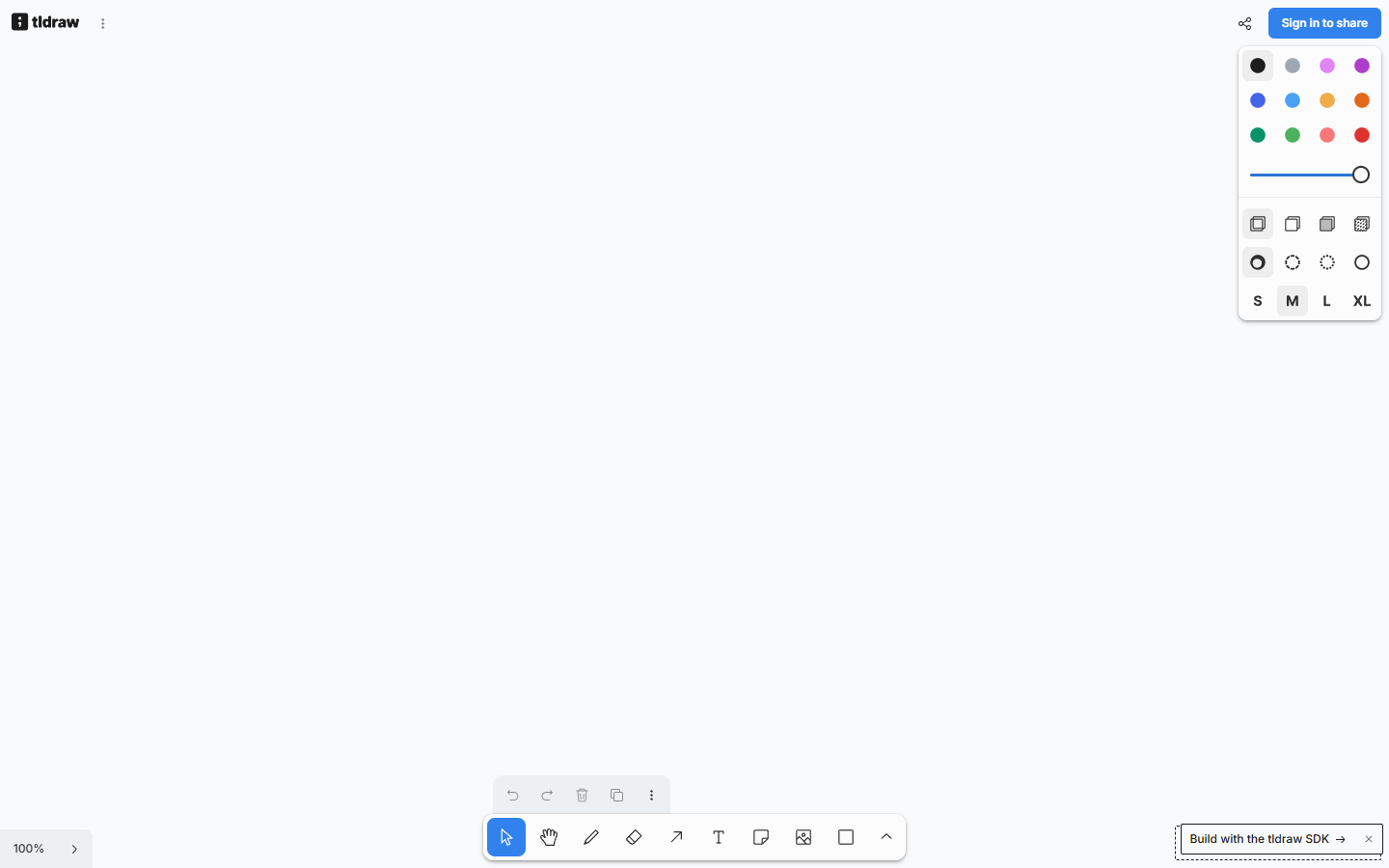
进入首页,界面大致是这样分布的:顶部横贯一条工具栏,从左到右依次是选择工具、撤销重做、以及一排绘图工具(手绘笔、矩形、椭圆、箭头、线段、文字、便签、图片、框架等);画布右上方有几个按钮,分别是分享、页面管理和菜单;画布左下角是颜色、填充、线型和尺寸的样式控件;右下角则是缩放比例、缩略图和小地图。整个布局非常克制,屏幕上绝大部分面积都留给了画布本身,不会被各种侧边栏挤压。
值得一提的是首次进入时画布顶部会出现一条横幅,介绍它的 SDK 能力。这条横幅可以直接关掉,关掉之后画布就彻底干净了,只剩一张无限延伸的空白纸。如果你只是想快速画点东西,这个动作值得先做。
怎么开始画第一笔
tldraw 的工具都绑定了单键快捷键,记住几个就够用了。按下 D 进入手绘模式,光标会变成笔尖,按住鼠标左键拖动即可画线;按下 R 画矩形、O 画椭圆、A 画箭头、L 画直线、T 插入文字、N 贴一张便签。想回到默认状态,按一下 V 切回选择工具,或者按 Esc 退出当前工具。这些快捷键和大多数设计工具的习惯一致,迁移成本很低。
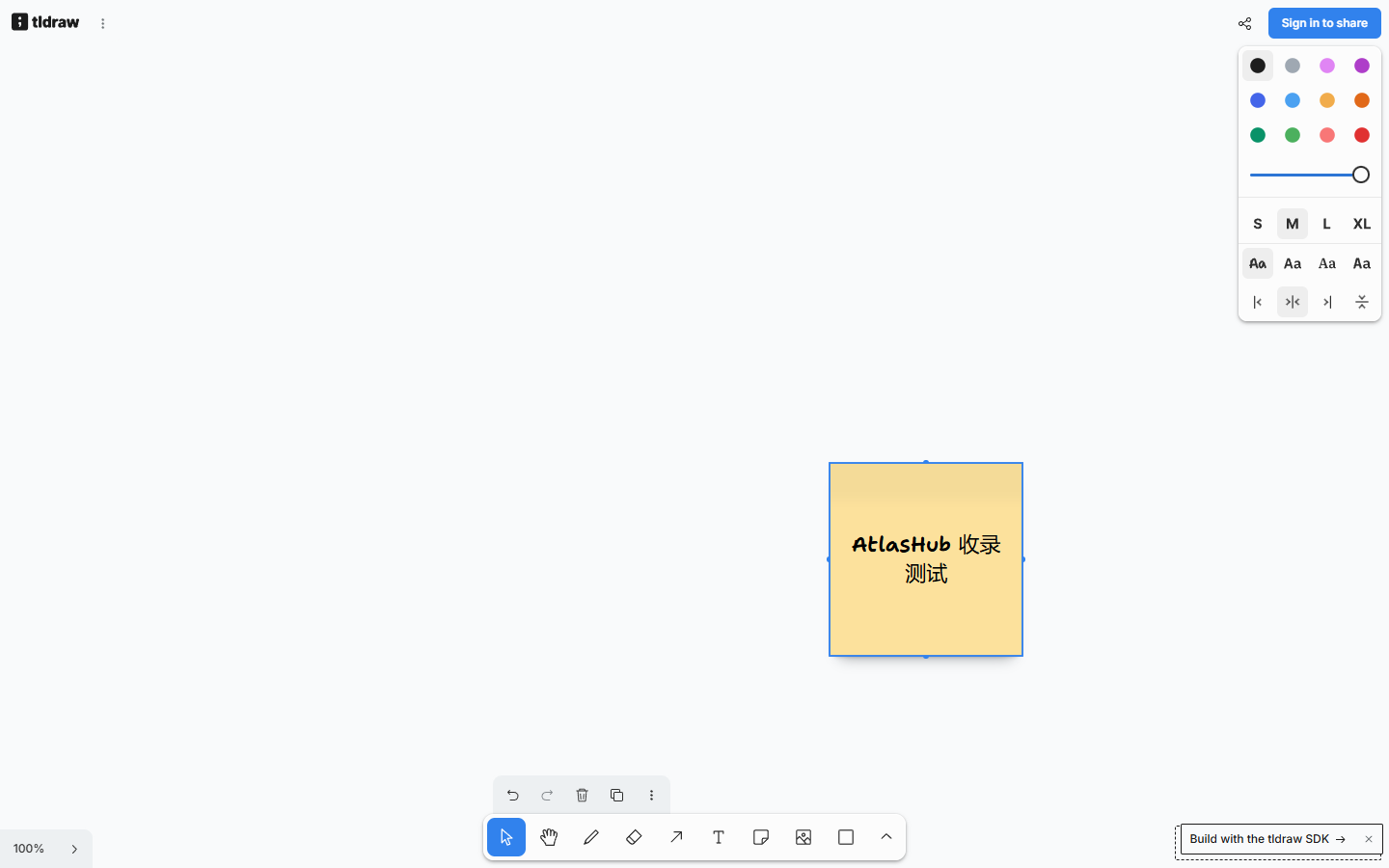
样式控制在画布左下角,选好一个图形之后就能调整它的外观。颜色一栏提供黑、灰、蓝、绿、黄、橙、红等基础色,还可以选择是否填充、线条是实线还是虚线、线宽是细还是粗。绘制过程中改样式是立刻生效的,不需要先画完再回头修改。下图是我在画布上手绘的一条曲线,外加一张贴了文字的便签,可以看到手绘笔的线条带有自然的笔触质感,便签则自动带上了柔和阴影和折叠角。
无限画布与页面管理
tldraw 的画布是无限大的,没有边界,也没有固定画板尺寸。你可以一直往右下角拖,中途随时用滚轮缩放、按住空格拖拽平移。右下角的缩放控件支持 10% 到 800% 之间的精细调节,缩略图面板则能让你一眼看到整张画布上散落着哪些内容,点击缩略图就能跳过去。如果单张画布装不下了,可以新建页面,页面之间用底部的标签切换,就像浏览器标签页一样。把不同主题的内容分装在不同页面里,比在一张巨幅画布上到处找东西要高效得多。
在素材组织上,tldraw 支持成组和框架。选中多个图形后按 Ctrl+G 可以把它们打成一个组,之后拖动其中任意一个元素,整组会一起移动,再按 Ctrl+Shift+G 可以解组。框架(Frame)则相当于画布里的「画板」,你可以把相关内容拖进框架里,导出时会以框架为单位生成独立图片,做多屏原型或者分镜的时候尤其好用。
实时协作与分享
tldraw 的协作是不需要注册的。点击右上角的分享按钮,会生成一条带房间标识的链接,把这条链接发给任何人,对方打开后就直接进入同一张白板,能看到你的光标,你也能看到对方的。所有的笔画、便签、移动都是毫秒级实时同步的,没有「刷新一下才能看到」的延迟。这种「发链接即协作」的模式非常适合远程会议:开会前建好白板,把链接贴进会议聊天框,所有人点开就能一起往上画,不需要任何人提前注册账号或者安装客户端。
除了实时协作,它还有一个只读分享的选项。把画布以只读方式分享出去,接收方可以看到完整内容、可以缩放平移,但无法修改任何元素。用来对外发布一张方案图、向客户展示流程图的时候,只读链接能避免误操作。
导出与保存
画布内容可以导出成 PNG、SVG 或 JSON。PNG 适合直接贴进文档和聊天窗口,SVG 是矢量格式、放大不糊,适合放进 PPT 或印在物料上,JSON 则是原始数据,导回来还能继续编辑,相当于一份可读写的工程文件。导出时可以勾选「透明背景」,做图标和插画素材的时候很方便。关于保存,需要特别提醒一句:tldraw 的匿名画布数据主要保存在浏览器的本地存储里,并没有绑定到你的账号上。也就是说,清空浏览器数据、更换设备或者换一个浏览器,之前画的内容可能就找不回来了。所以重要的作品一定要记得及时导出,或者在右上角菜单里选择注册登录,把画布存到账号里。
适合用在哪些场景
从我实际使用的感受来看,tldraw 最舒服的场景有这么几类。一是会议中的即时表达,讨论到一个抽象问题时随手画个示意,比用语言描述快得多。二是思路整理,把脑子里散落的点一张张写成便签铺在画布上,再用箭头连出关系,整个过程不需要任何结构化的前置思考,想到哪写到哪。三是原型草图,用矩形和文字快速搭出界面布局,配合框架分屏,几分钟就能给出一版可讨论的线框。四是教学演示,老师在白板上边讲边画,学生通过只读链接同步观看,比对着静态幻灯片讲解直观得多。
它不太适合的场景也值得说明。tldraw 不是文档工具,不擅长承载大量结构化文字;不是专业的矢量绘图软件,做精细的图标和插画会力不从心;也不是项目管理平台,没有任务看板、进度追踪这类功能。把它当作一块「随手就能拿到的白纸」来用,它的价值才能最大化。如果你需要的是一块永远在手边、打开就能画、顺手就能分享出去的白板,那 tldraw 大概是目前门槛最低的选择。
上手建议
最后给几条实用建议。第一,先把 D、N、V、Esc 这四个快捷键练熟,它们覆盖了百分之八十的日常操作。第二,别在一张画布上堆太多内容,善用页面和框架分区。第三,重要内容务必导出备份,不要依赖浏览器的本地存储。第四,开会前提前建好白板并把链接发出去,让参与者一进会议就能立刻动手,省掉现场指导登录的时间。做到这几点,tldraw 基本可以替代掉你电脑里那个「偶尔才打开一次」的本地绘图软件。