tldraw 使用指南:打开浏览器就能画的白板工具
第一次打开会看到什么
进入首页,界面大致是这样分布的:顶部横贯一条工具栏,从左到右依次是选择工具、撤销重做、以及一排绘图工具(手绘笔、矩形、椭圆、箭头、线段、文字、便签、图片、框架等);画布右上方有几个按钮,分别是分享、页面管理和菜单;画布左下角是颜色、填充、线型和尺寸的样式控件;右下角则是缩放比例、缩略图和小地图。整个布局非常克制,屏幕上绝大部分面积都留给了画布本身,不会被各种侧边栏挤压。
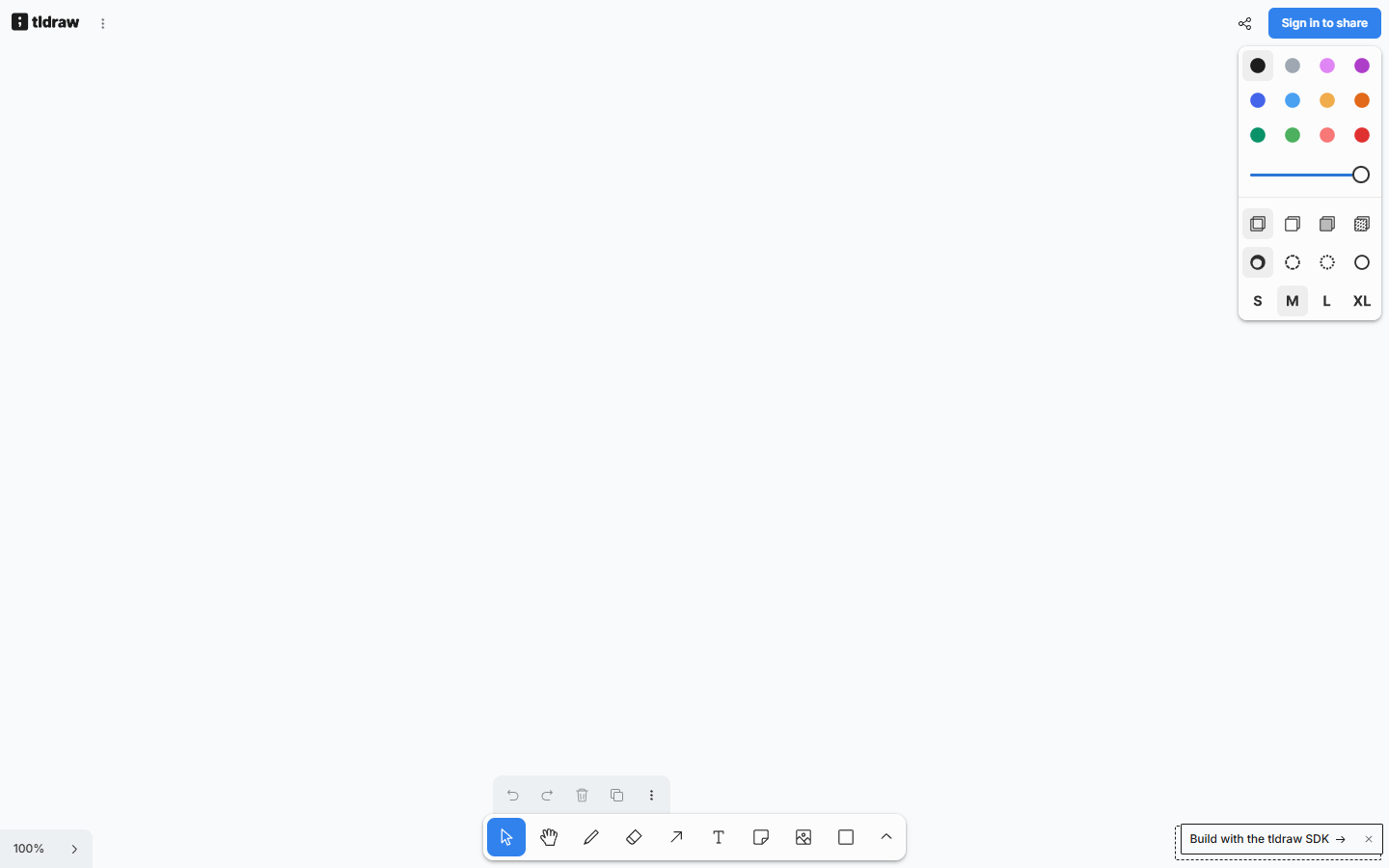
值得一提的是首次进入时画布顶部会出现一条横幅,介绍它的 SDK 能力。这条横幅可以直接关掉,关掉之后画布就彻底干净了,只剩一张无限延伸的空白纸。如果你只是想快速画点东西,这个动作值得先做。
怎么开始画第一笔
tldraw 的工具都绑定了单键快捷键,记住几个就够用了。按下 D 进入手绘模式,光标会变成笔尖,按住鼠标左键拖动即可画线;按下 R 画矩形、O 画椭圆、A 画箭头、L 画直线、T 插入文字、N 贴一张便签。想回到默认状态,按一下 V 切回选择工具,或者按 Esc 退出当前工具。这些快捷键和大多数设计工具的习惯一致,迁移成本很低。
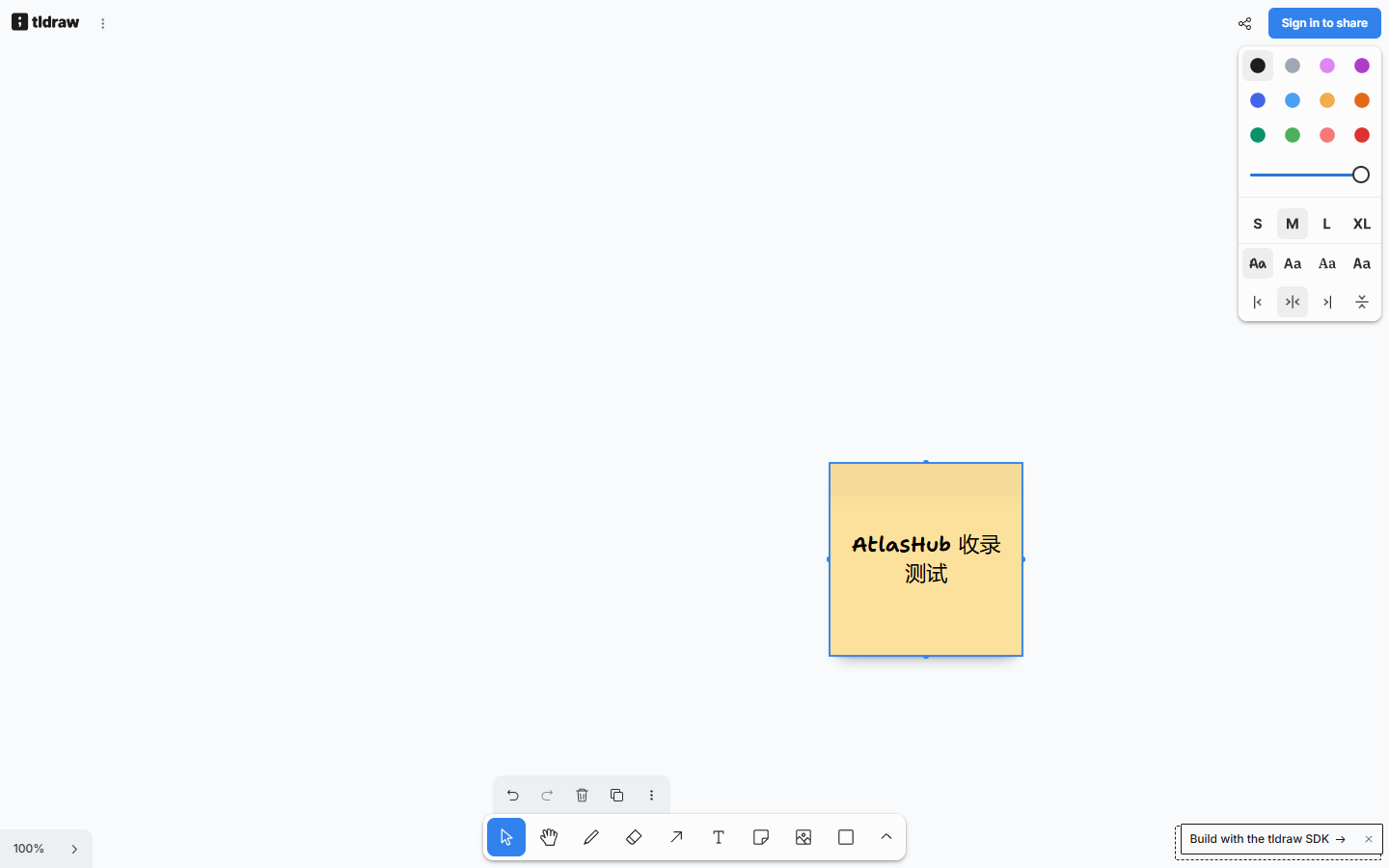
样式控制在画布左下角,选好一个图形之后就能调整它的外观。颜色一栏提供黑、灰、蓝、绿、黄、橙、红等基础色,还可以选择是否填充、线条是实线还是虚线、线宽是细还是粗。绘制过程中改样式是立刻生效的,不需要先画完再回头修改。画布中的曲线和文字便签展示了手绘笔的笔触质感,以及便签的阴影和折叠角。
无限画布与页面管理
tldraw 的画布是无限大的,没有边界,也没有固定画板尺寸。你可以一直往右下角拖,中途随时用滚轮缩放、按住空格拖拽平移。右下角的缩放控件支持 10% 到 800% 之间的精细调节,缩略图面板则能让你一眼看到整张画布上散落着哪些内容,点击缩略图就能跳过去。如果单张画布装不下了,可以新建页面,页面之间用底部的标签切换,就像浏览器标签页一样。把不同主题的内容分装在不同页面里,比在一张巨幅画布上到处找东西要高效得多。
在素材组织上,tldraw 支持成组和框架。选中多个图形后按 Ctrl+G 可以把它们打成一个组,之后拖动其中任意一个元素,整组会一起移动,再按 Ctrl+Shift+G 可以解组。框架(Frame)则相当于画布里的「画板」,你可以把相关内容拖进框架里,导出时会以框架为单位生成独立图片,做多屏原型或者分镜的时候尤其好用。
实时协作与分享
tldraw 支持通过链接分享文件。官方 2025 年 3 月更新说明称,访客可通过链接加入文件,作为编辑者或查看者,无需登录;文件也可以设为公开或私有。远程讨论时,可以把分享链接发给参与者,并按需要选择查看或编辑权限。
除了实时协作,它还有一个只读分享的选项。把画布以只读方式分享出去,接收方可以看到完整内容、可以缩放平移,但无法修改任何元素。用来对外发布一张方案图、向客户展示流程图的时候,只读链接能避免误操作。
导出与保存
画布内容可以导出成 PNG、SVG 或 JSON。PNG 适合直接贴进文档和聊天窗口,SVG 是矢量格式、放大不糊,适合放进 PPT 或印在物料上,JSON 则是原始数据,导回来还能继续编辑,相当于一份可读写的工程文件。导出时可以勾选「透明背景」,做图标和插画素材的时候很方便。关于保存,tldraw 官方 2025 年 3 月的更新说明称,登录后可保存和管理文件,最近文件会存储在云端并在不同设备间同步;应用也可在未登录时使用。需要留存副本时,可使用前文所述的导出功能。
适合用在哪些场景
结合页面中的画布、便签、箭头、框架与分享功能,tldraw 可用于几类工作:会议中可快速画示意图;整理思路时可将便签铺在画布上并用箭头标注关系;制作原型草图时可用矩形和文字搭出布局,再用框架分区;教学演示时也可在白板上边讲边画,并通过只读链接展示内容。
它不太适合的场景也值得说明。tldraw 不是文档工具,不擅长承载大量结构化文字;不是专业的矢量绘图软件,做精细的图标和插画会力不从心;也不是项目管理平台,没有任务看板、进度追踪这类功能。把它当作一块「随手就能拿到的白纸」来用,它的价值才能最大化。如果需要一块用于即时绘图和分享的在线白板,tldraw 可以作为一个轻量选择。
上手建议
最后给几条实用建议。第一,先熟悉 D、N、V、Esc 等快捷键。第二,可用页面和框架整理较大的画布。第三,需要保留内容时及时导出;登录后可保存和管理文件,最近文件可在云端跨设备同步。第四,协作前设置分享权限,并通过链接邀请编辑者或查看者;访客无需登录。