Write.as专注写作博客指南:Markdown、隐私与跨平台发布
先写作,再发布到博客
Write.as首页把编辑器放在主要入口,介绍中说明可使用Markdown或富文本编辑文章,写作过程中内容会自动保存到浏览器。作者完成文章后,可以通过发布入口把文字发送到网站,也可设置向社交媒体和订阅者分发。官网还说明,访问者可以直接在浏览器阅读,也可以通过电子邮件、RSS、电子阅读器或Mastodon等联邦平台关注公开内容。
这种流程适合以文字为中心的博客、日记和通讯:作者先整理观点和文章结构,再选择是否公开发布或发送给订阅者。Markdown适合喜欢用简单标记控制标题、列表和链接的用户;富文本编辑则更接近常见文字编辑体验。自动保存到浏览器能减少编辑中断带来的风险,但作者仍应按自己的备份习惯留存重要文稿,并在发布前检查链接、段落和图片说明。
用主题和域名建立个人站点
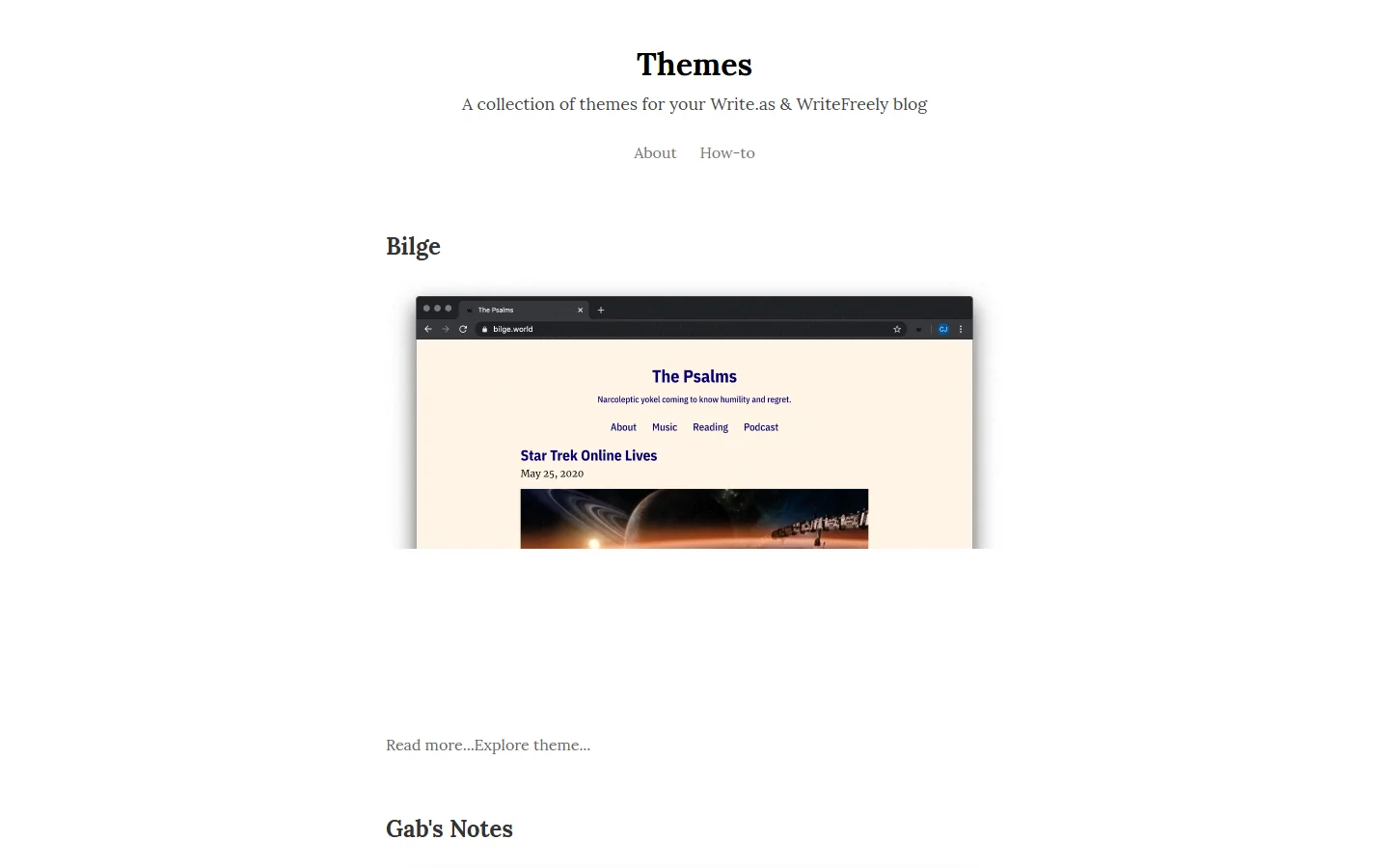
Write.as提供主题展示页,集中呈现可用于Write.as与WriteFreely博客的设计样式。作者可以从现有主题开始调整博客外观,再根据内容类型安排首页和文章阅读方式。主题目录包括不同作者制作的示例,适合先观察排版、导航和正文宽度,再选择接近自己需要的设计方向。
需要长期建立个人品牌时,Write.as页面说明可添加自定义域名,并对主题进行定制。更换域名前可以先确认旧链接的迁移方式;调整主题时,则要检查移动阅读、文章目录和订阅入口是否仍然清楚。官网也提到文章可以导出,并可以选择使用驱动Write.as的开源软件WriteFreely自行托管。导出和自托管提供了更多掌控空间,但会带来额外的技术维护,适合愿意了解部署过程的用户。
面向读者的订阅与联邦阅读
Write.as把公开阅读设计成低门槛体验,读者不必为了查看普通文章再创建一个账号。博客作者可以提供RSS订阅,也能建立邮件通讯;官网还提供有关加入联邦网络的说明,使内容可以通过Mastodon等平台被发现。电子阅读器和邮件渠道适合习惯在不同设备或应用中阅读的人,公开博客则保留稳定的网页入口。
如果作者准备开始通讯,可以先明确邮件更新与博客文章的关系,例如发送完整文章还是只发送通知,再设置清晰的订阅说明和发送频率。RSS适合希望自行管理订阅源的读者,邮件更适合定期接收更新。无论使用哪种渠道,都应让读者知道会收到什么内容,并提供简单易懂的订阅管理方式。
隐私、笔名与内容控制
Write.as的产品介绍强调隐私,并提供创建不同写作身份的方式。作者可以为专业写作建立一个博客,也可以使用笔名写作;页面还介绍公开博客与私密博客的选择。对于希望把个人生活和工作内容分开的用户,多身份与可见范围设置提供了组织写作的入口。具体隐私功能和默认设置应以当前账号界面及服务政策为准,发布敏感信息前仍要检查文章的公开状态和个人资料。
网站还将无广告阅读和作者独立性作为服务特点。作者可以选择是否公开、是否把博客关联到自定义域名,以及是否将内容同步到社交网络或邮件订阅者。不同分发方式会扩大文章触达范围,也可能让文章出现在其他平台;发布前应确认自己愿意公开的身份和内容边界,并按需要使用笔名、私密博客或导出备份。
按写作规模选择功能
Write.as提供不同功能层级。官网列出的Pro选项包括多个博客、RSS、ActivityPub、微支付、密码保护或私密博客、邮件订阅、照片托管、置顶页面、自定义设计、API和命令行或邮件发布等能力。Team选项则围绕协作展开,包括共享博客、异步共同编辑、团队成员与角色、文章署名和电子书导出。功能、价格和限制可能调整,应查看当前价格页确认适用条件。
刚开始写作的个人可以先使用基础发布方式,等到需要多个主题博客、订阅者管理或团队合作时再比较进阶选项。个人作者可能主要关心Markdown、主题和RSS;通讯作者可能更关注邮件订阅和受众关系;团队则需要共同编辑与角色管理。按实际工作流选功能,比一开始启用所有设置更容易维护。
Musing Studio中的其他工具
Write.as属于Musing Studio工具套件。官网把Snap.as介绍为照片与图库分享服务,把Submit.as介绍为收集写作投稿的入口,把Remark.as介绍为围绕博客展开讨论的工具。不同服务可以覆盖写作流程中的不同环节:作者用Write.as发布文章,用Snap.as分享图片,用Submit.as收集投稿,并在Remark.as围绕内容交流。使用者可根据自己的项目需要选择相关工具,不必把所有服务都加入一个博客。
Write.as适合希望拥有简洁写作空间、长期发布博客或通讯,并重视读者无需创建额外账号即可阅读的作者。它的定位不是搭建复杂商业网站或电商商店,而是围绕文字创作、发布和订阅提供轻量工具。开始前可以先确定博客主题、公开身份、是否需要自定义域名、读者订阅方式和备份计划,再从基础编辑与主题设置开始搭建自己的写作空间。