Wallroom.io:按屏幕分辨率浏览桌面壁纸
以分辨率作为主要浏览入口
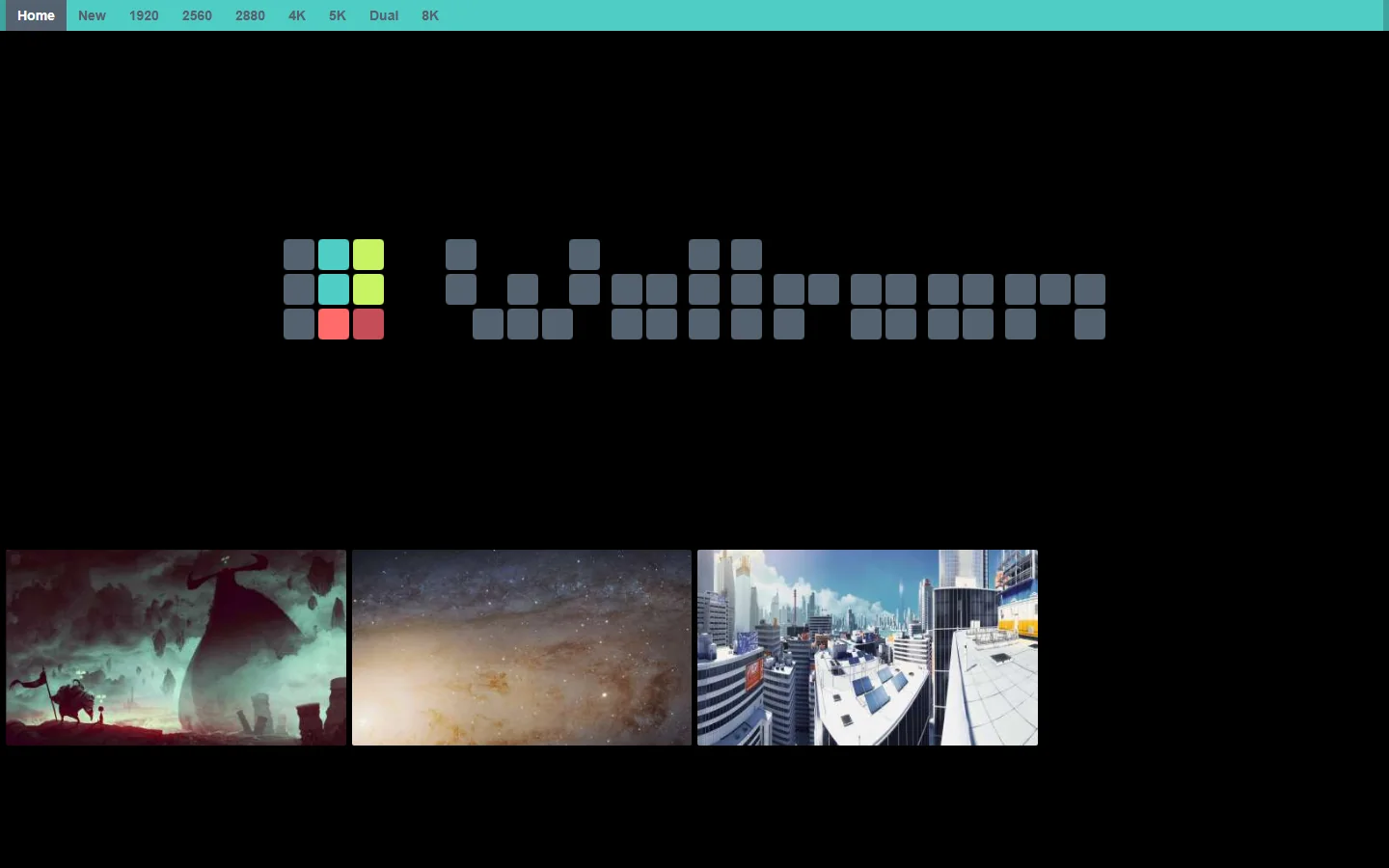
Wallroom.io 首页顶部显示 Home、New、1920、2560、2880、4K、5K、Dual 和 8K 等入口。这样的安排让用户可以从显示分辨率或屏幕布局开始浏览,而不必先在大量主题分类中选择。首页的图片区以多列缩略图网格排列,访问者可以从画面预览中快速查看当前图库中的内容风格。
进入 4K 页面后,导航还显示 3840×2160 和 3840×2400 两个分辨率选项。它们分别对应不同的像素尺寸,因此用户可以根据屏幕的原生分辨率和宽高比选择合适的浏览入口。网站将尺寸放在导航区域,减少了在每张图片详情中逐个判断分辨率的步骤。对于不确定屏幕规格的用户,可以先查看操作系统或显示器设置中的推荐分辨率,再回到图库选择匹配的选项。
图片预览与画面类型
图库用可视化缩略图展示背景内容。截图中可以看到风景、山脉、海岸、城市、奇幻场景、游戏风格插画等不同画面。缩略图网格适合快速浏览视觉主题;当用户想寻找某类画面时,可以在不同图片之间对照颜色、构图和场景氛围,再选择更符合桌面使用习惯的方向。首页与 4K 分类页展示的图片排列不同,表明用户可以在总览和具体分辨率列表之间切换。
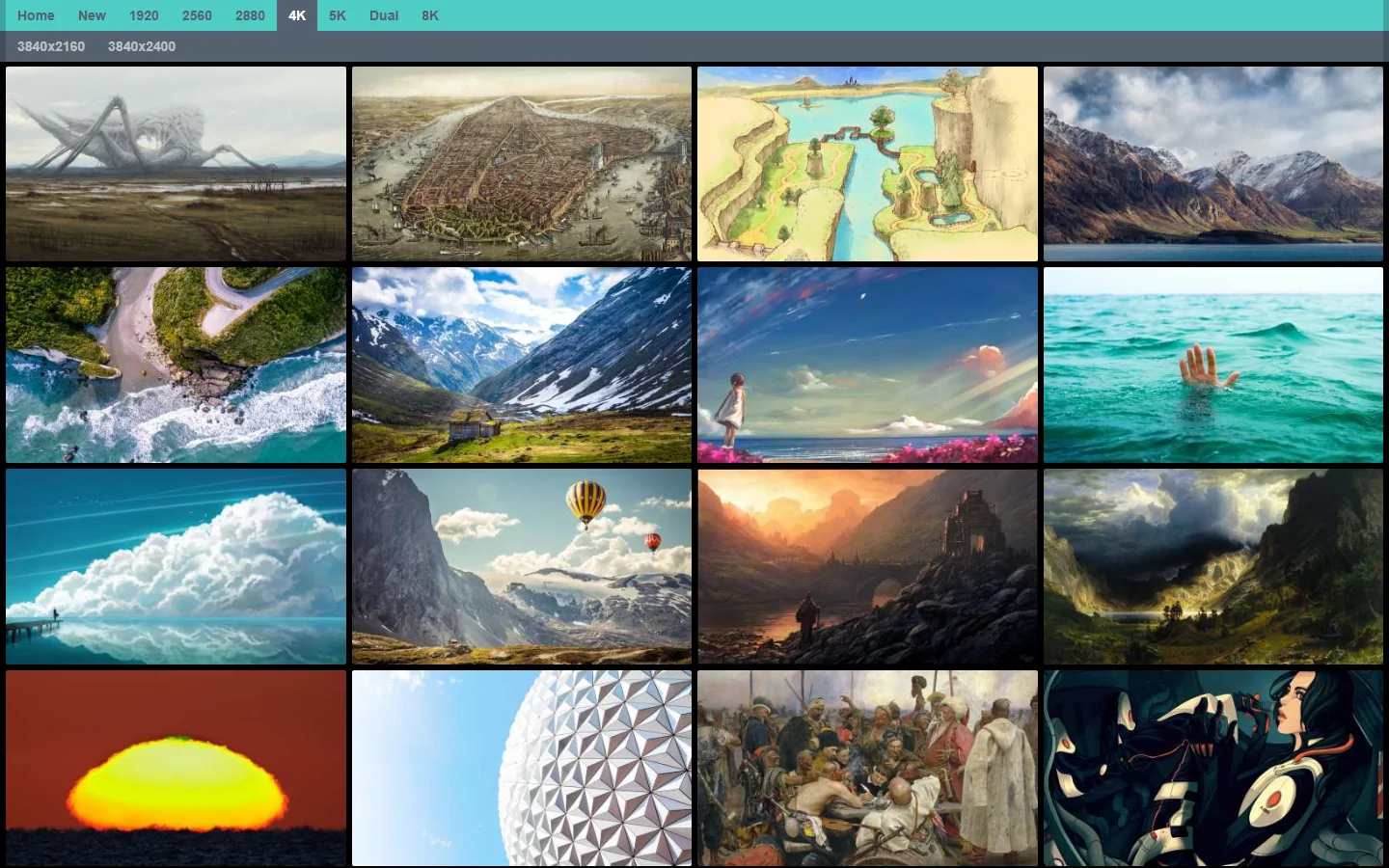
分辨率页面适合按技术规格筛选,首页预览则便于先观察画面风格。对于桌面背景而言,除了像素尺寸,还可以考虑屏幕比例、图标摆放区域、明暗对比和主体位置。比如桌面图标较多时,视觉中心过于繁杂的图片可能不易阅读;若屏幕较宽,双屏或超宽比例入口可能更符合实际显示区域。用户可以先以分辨率找到候选,再依据预览内容判断背景是否适用。
单屏、双屏与高分辨率选择
菜单中的 Dual 入口面向双显示器排列的浏览需求。双屏使用者通常需要考虑两块屏幕的拼接宽度和桌面跨屏效果;通过独立的双屏入口浏览,比把普通单屏图片直接拉伸更容易找到符合整体画幅的内容。5K、8K 等高分辨率入口则适合高像素显示设备或希望保留更高图像细节的场景。实际显示效果仍会受到屏幕尺寸、系统缩放比例和图片文件本身尺寸影响,选择时应结合自己的设备能力。
对于普通笔记本或桌面显示器,可以先进入与设备原生分辨率接近的入口;对于高像素显示器,则可以查看更高分辨率选项。即使屏幕尺寸名称相近,宽高比也可能不同,因此在 4K 页面中同时提供两种尺寸入口是有实际意义的。用户不必只根据“4K”名称作判断,还可以进一步按具体像素数确认适配程度。
浏览时的实用方法
一种简单的浏览顺序是先打开首页,观察图库当前呈现的画面风格,再从顶部选择屏幕分辨率。进入目标尺寸列表后,逐张查看缩略图,优先考虑与设备比例接近、主体位置适合桌面布局的图片。若使用双显示器,可先查看 Dual;若使用超高分辨率屏幕,可进入 5K 或 8K 入口。使用不同显示设备时,也可以分别建立几个候选画面,再切换查看实际观感。
Wallroom.io 的菜单结构简洁,重点在分辨率浏览和图像展示。当前访问中没有看到主题搜索或复杂筛选表单,因此浏览体验更依赖分辨率入口与图片网格。若用户已经确定某个具体主题,可能需要在图库中逐页查找;如果当前页面中的图片没有符合需要的内容,可以切换到 New 或其他分辨率入口继续浏览。图片分类和缩略图会随站点更新而改变,截图只反映当时可见的部分内容。
适合的使用场景
这个网站适合需要更换桌面背景、查看高分辨率图像参考,或比较不同屏幕比例图片的人。设计师也可以把它当作视觉灵感浏览入口,观察风景、数字绘画和奇幻画面的色彩及构图。网站首页直接显示图片预览,让用户无需先理解复杂的导航结构即可开始浏览;分辨率菜单又为具体设备选择提供了清晰方向。
使用时最好先确定显示器尺寸和比例,再进入对应入口;随后通过缩略图选择视觉上合适的候选画面。若要将图片作为桌面背景,可结合系统的填充、适应、拉伸或居中设置检查最终效果,以免重要主体被裁切。Wallroom.io 的定位是壁纸浏览图库,适合发现画面与尺寸方向;最终显示效果仍应在自己的屏幕上确认。
总体来说,Wallroom.io 将壁纸内容与常见分辨率菜单结合,提供从普通高清尺寸到 4K、5K、双屏和 8K 的浏览入口。首页预览网格便于快速了解图库风格,4K 页面进一步展示具体像素尺寸。对希望按显示设备筛选桌面背景的用户来说,这种从分辨率到画面预览的路径直观易用;按原生分辨率、屏幕比例和实际桌面布局逐步筛选,可以更快找到适合自己的候选图像。