Visual Studio Code for the Web:在浏览器中查看和编辑代码
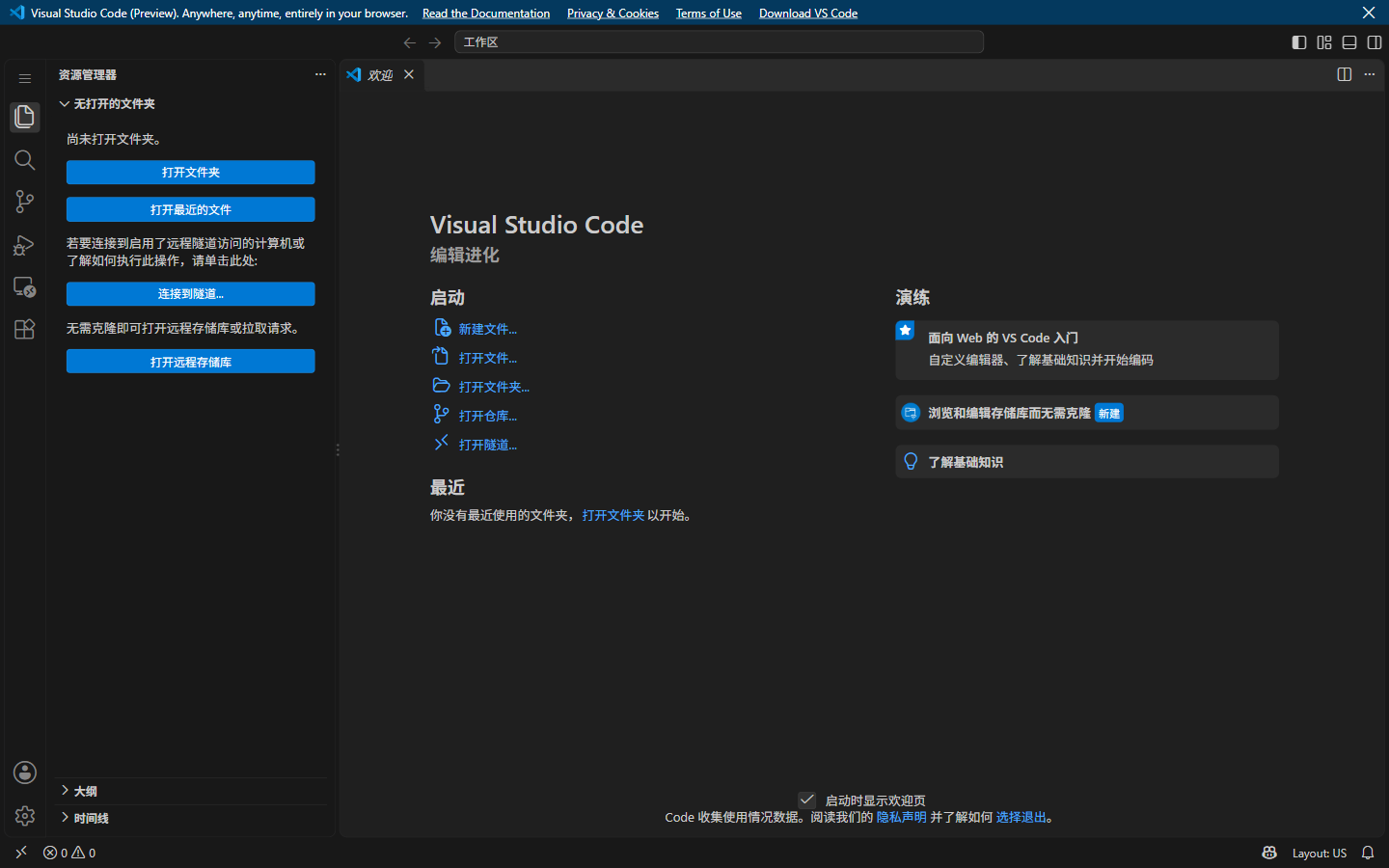
浏览器里的 VS Code 工作区
网页版将 VS Code 的文件浏览和编辑界面放进浏览器,不要求先下载安装桌面客户端。初次进入时可以看到一个空白工作区,并从欢迎页创建新文件、打开已有文件或文件夹,也可以查找远程仓库。微软官方文档把它定位为零安装、适合浏览源代码和进行轻量编辑的体验,而不是桌面版的完整替代品。
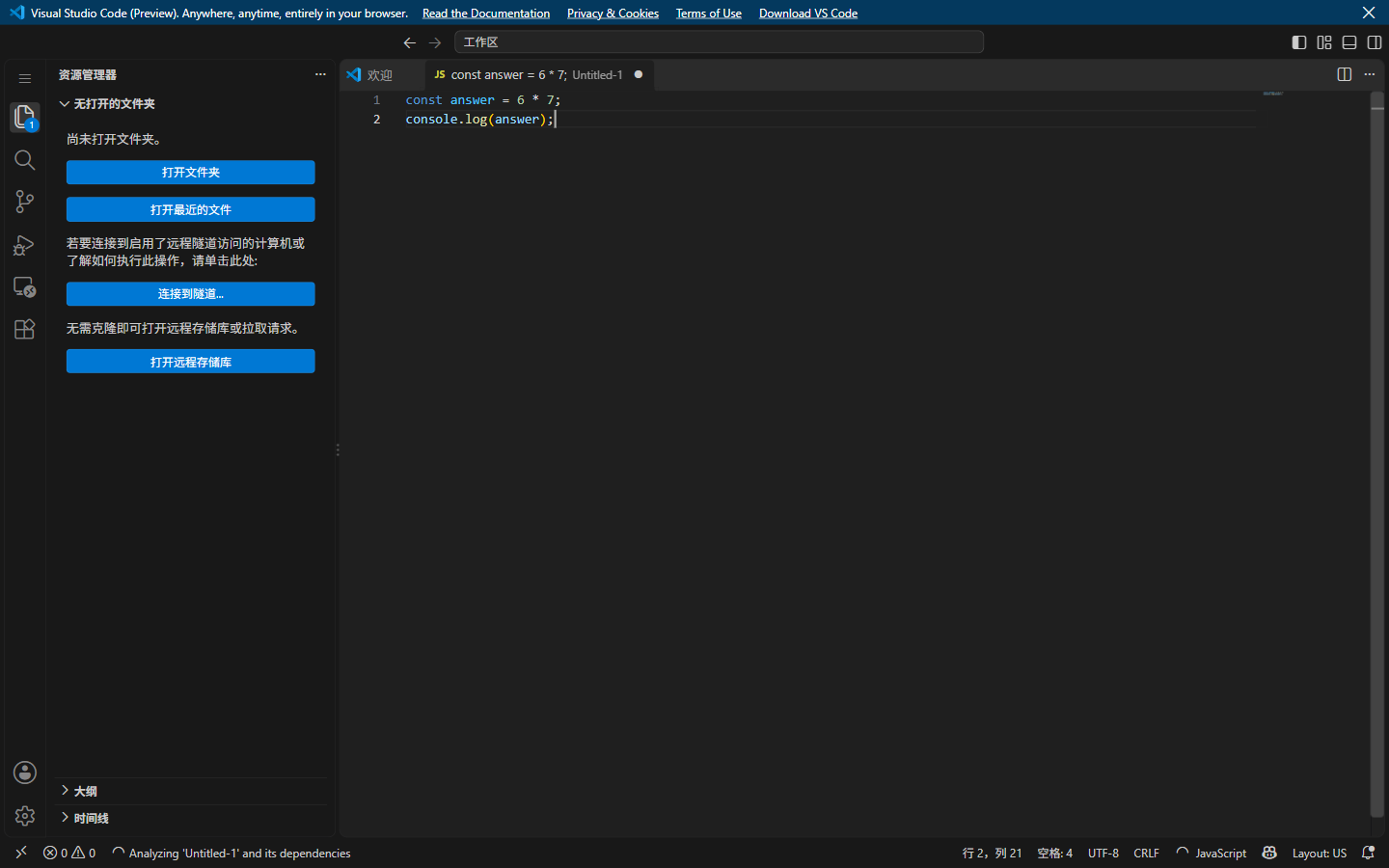
创建无标题文本文件后,编辑器会打开类似桌面版的 Monaco 编辑界面,左侧提供资源管理器、搜索、源代码管理、运行和调试、扩展等视图。输入 JavaScript 示例可以看到编辑区着色和状态栏语言信息;编辑器会根据内容显示语法颜色与括号层级提示。单文件场景适合快速查看和改动,不需要先建立完整项目。
本地文件和远程仓库
对于本地文件,用户可以在浏览器中选择文件或文件夹。文件夹访问依赖浏览器提供的本地文件系统接口;如果浏览器不支持文件系统 API,仍可打开单个文件,但无法使用相同的本地项目体验。保存到本地设备也受浏览器的授权范围约束,网页不能任意读取用户没有选择的目录。
网页版还可用于浏览 GitHub 和 Azure Repos 中的源代码、分支与拉取请求。微软文档列出以 vscode.dev/github 路径打开 GitHub 仓库的方式,并说明远程仓库扩展可在浏览器内读取、搜索和编辑文件,而无需先把整个仓库克隆到本地。需要访问私有仓库或提交改动时,应按对应代码托管平台的权限要求登录和授权。
远程仓库中的未提交编辑先保存在浏览器本地存储;确认内容后,可在源代码管理视图中查看更改并提交。提交之前,清除浏览器站点数据或更换浏览器可能影响尚未推送的改动,因此重要修改应及时提交,或切换到其他开发环境继续工作。这个保存模型也意味着它不适合作为长期存放唯一代码副本的地方。
微软文档还区分了两种访问方式:打开远程仓库时,网页编辑器通过代码托管平台的 API 读取内容,不会在浏览器中先做一次本地克隆;打开本地文件时,则由浏览器文件系统接口按用户授予的范围访问。了解这一点有助于选择合适的工作方式,也能避免把“能浏览仓库”误解为已经建立了完整的本地开发环境。
语言服务与扩展
网页版具备文件搜索、语法着色和一部分自动补全能力。官方文档把不同语言的支持分为多个层级:常见语言通常能提供着色、文本补全和括号配对;JavaScript、TypeScript 与 Python 的浏览器语言服务可提供更丰富的单文件提示;JSON、HTML、CSS 和 Markdown 等 Web 技术的编辑体验较完整。实际可用能力与当前文件类型、已加载扩展和浏览器环境有关。
扩展也不是全部都能在浏览器运行。主题、代码片段等不依赖本地运行环境的扩展通常更容易兼容;需要启动本地二进制程序、访问系统级工具或依赖特定文件系统的扩展,则可能不能安装或只能部分工作。扩展页面会提示兼容性信息,使用前应查看它是否支持 Web 版本,而不是默认所有桌面扩展都可用。
更适合轻量任务的操作节奏
进入工作区后,可用欢迎页的新建文件入口开始编辑,也可以打开文件或文件夹;命令面板能帮助查找不熟悉的编辑器操作。编辑时,左侧活动栏切换资源管理器、搜索和源代码管理,底部状态栏显示当前语言、编码、换行符、缩进与光标位置。这样即使只打开一个文件,也能确认编辑器当前如何解释它,而不必先配置一个完整项目。
处理远程仓库时,可以按“浏览目录、搜索目标、修改文件、检查差异、再提交”的顺序操作。这样能在提交前确认具体改动,并减少误把未完成编辑同步到仓库的机会。若工作只是查看示例或试写短片段,可以停留在单文件工作区;若要完成多人协作、依赖安装、运行测试和排错,则应尽早切到带有项目目录与运行环境的工作台。
不能在浏览器里运行项目
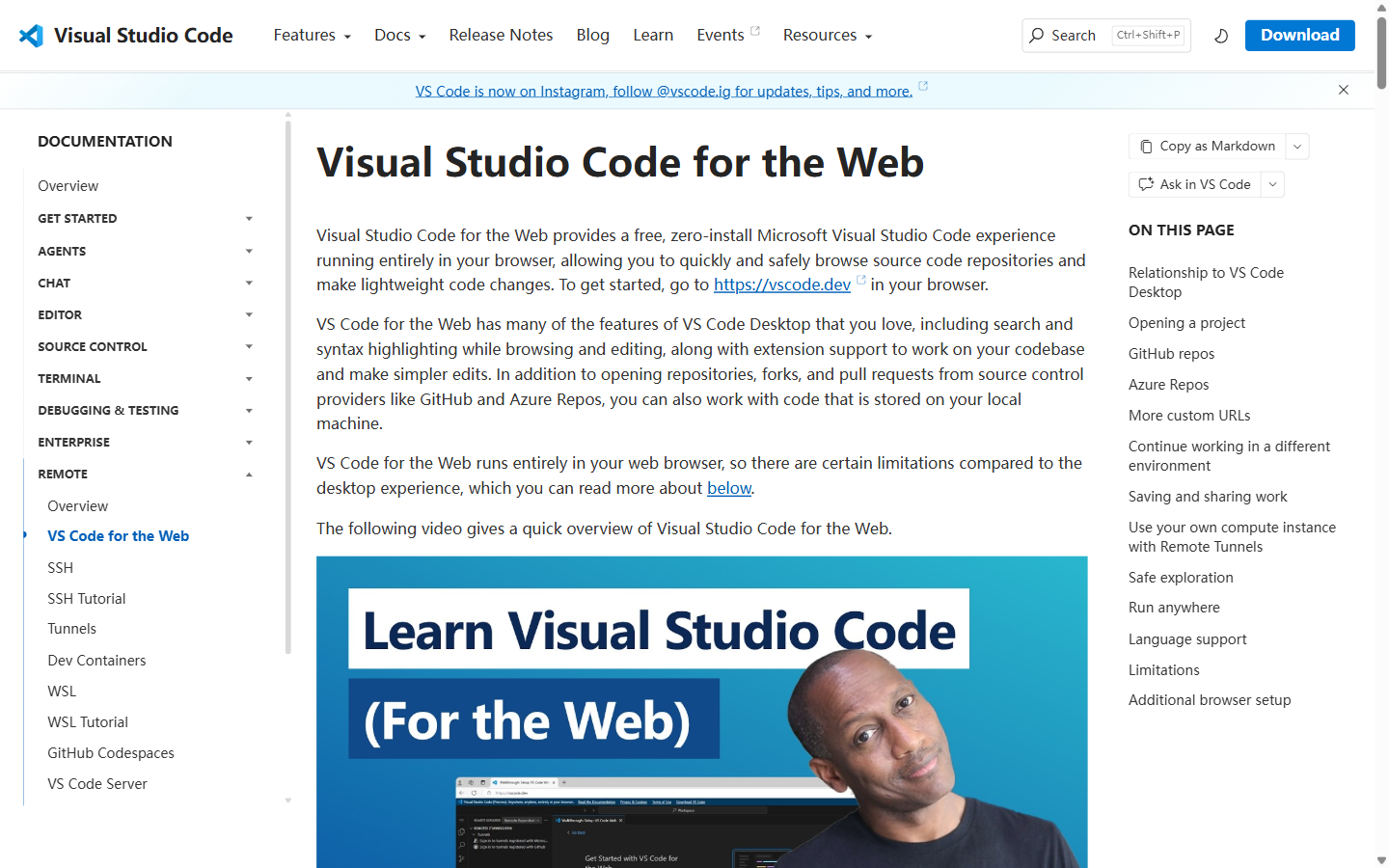
网页编辑器的关键限制是没有本地终端和调试器,也没有默认提供编译器或应用运行时。可以在其中修改代码、浏览文件、检索符号或审阅仓库,但不能仅凭打开 vscode.dev 就运行、构建和调试一个 Rust、Go、Java 或前端项目。VS Code 官方建议需要完整运行能力时转到桌面版、GitHub Codespaces,或通过 Remote Tunnels 使用已有计算环境。
因此,vscode.dev 与 JSFiddle、Playcode 这类带在线运行预览的服务用途不同。它更像一套轻量的浏览器编辑界面,重点是查看代码、做小改动和处理远程仓库。若学习任务需要执行示例、安装依赖、运行测试或调试程序,需要再准备真实运行环境。
费用、浏览器和适用场景
微软文档将 VS Code for the Web 标为免费使用,打开空白工作区和编辑单文件不需要先购买订阅。远程仓库的访问与提交权限仍由 GitHub 或 Azure Repos 决定。官方支持最新版本的 Chrome、Edge、Firefox 和 Safari;更旧的浏览器可能缺少所需接口或无法完整呈现扩展能力。对本地目录访问、键盘快捷键和扩展兼容性有要求时,建议使用官方文档列出的受支持浏览器。
它适合在临时设备上快速浏览代码、查看仓库文件、审阅改动、编辑少量文本,或在无法安装软件时做轻量处理。需要持续开发、运行测试、使用终端、连接本地工具链或依赖完整扩展生态的项目,更适合在桌面版、云端开发环境或远程计算机中完成。
总体而言,Visual Studio Code for the Web 提供了熟悉的编辑器界面和便利的远程仓库入口,打开浏览器即可开始浏览和修改代码。它的价值在于免安装和轻量编辑;其能力边界也很清楚:代码阅读、定位和小范围修改可以在浏览器完成,执行和调试仍需独立的开发环境。更多功能与兼容性说明可查看微软官方 VS Code 网页版文档。