Visual Studio Code:编辑器功能、主题配置与代理协作的官方说明
首页的功能概述
官网首页标题为“The open source AI code editor”,正文依次介绍了三类能力:编写代码时的语言支持、导航与调试;与代理协作,在编辑器中审阅代理的改动;以及同时协调多个代理并行处理任务。
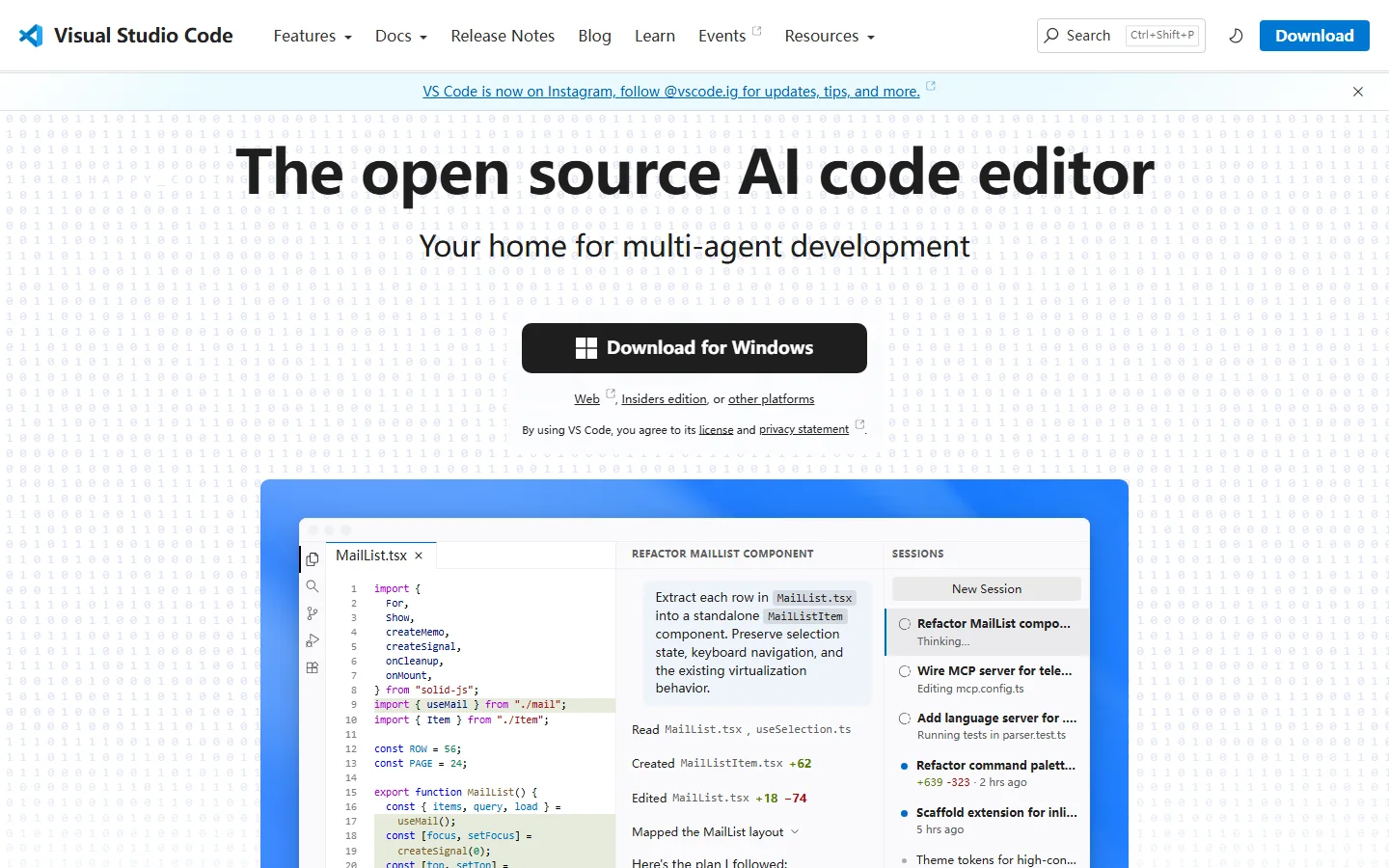
首页还说明,用户可以在 Anthropic、OpenAI、Google、Microsoft 等提供的模型以及开放权重模型之间选择,也可以自带密钥(BYOK)接入其他服务商;代理的运行方式可以选择 Copilot、Claude 或 Codex。
与代理协作
官网的代理功能页说明,代理可以先制定计划,用户在任何文件被修改前都能查看其方案。代理可以编辑代码、运行命令、诊断失败原因,并反复迭代直到检查通过。涉及敏感操作时,代理会先请求批准;用户可以在任务进行中查看改动并调整方向。
页面还介绍,独立的任务可以放在不同的会话中并行处理,例如同时进行缺陷修复、重构和依赖升级。代理可以在代理窗口、编辑器窗口和终端之间切换,任务不需要重新开始。
颜色主题的设置
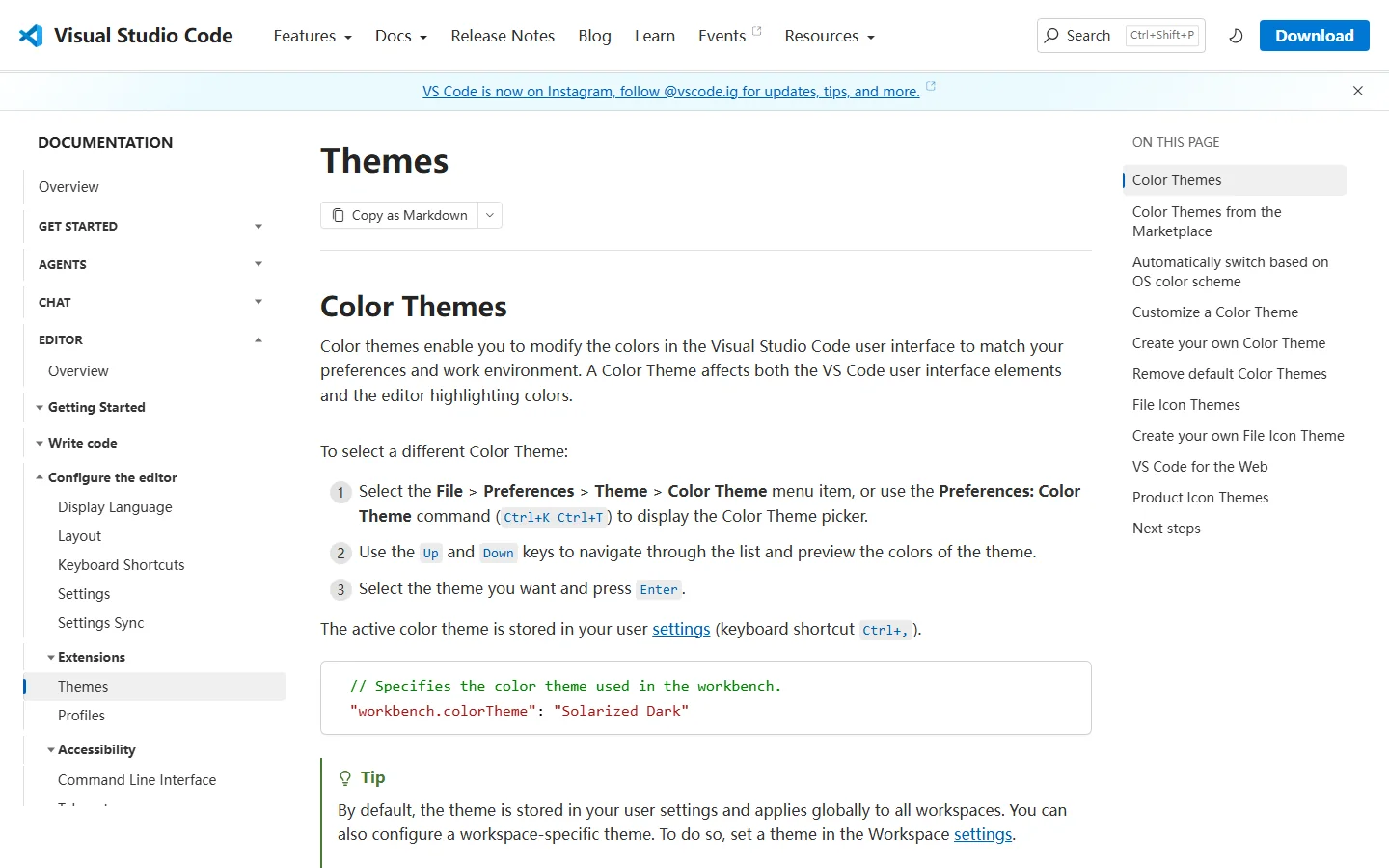
官方文档的“Themes”页面说明,颜色主题会同时改变编辑器界面和代码高亮的颜色。切换时可以使用菜单“File > Preferences > Theme > Color Theme”,也可以使用快捷键 Ctrl+K Ctrl+T 打开主题选择器,用上下键预览,按 Enter 确认。
当前主题保存在用户设置中,并默认对所有工作区生效。页面还说明,可以在工作区设置中为某个项目单独指定主题,也可以设置为跟随操作系统的深色或浅色模式自动切换。
文档的其他分类
官方文档的左侧目录分为 GET STARTED、AGENTS、CHAT、EDITOR 等部分。“Configure the editor”下包括显示语言、布局、快捷键、设置与设置同步;“Extensions”下包括主题与配置方案。页面右侧还列出了文件图标主题、产品图标主题,以及在网页版 VS Code 中使用主题的说明。