TestUFO:显示器运动与刷新率测试目录
首页如何组织测试
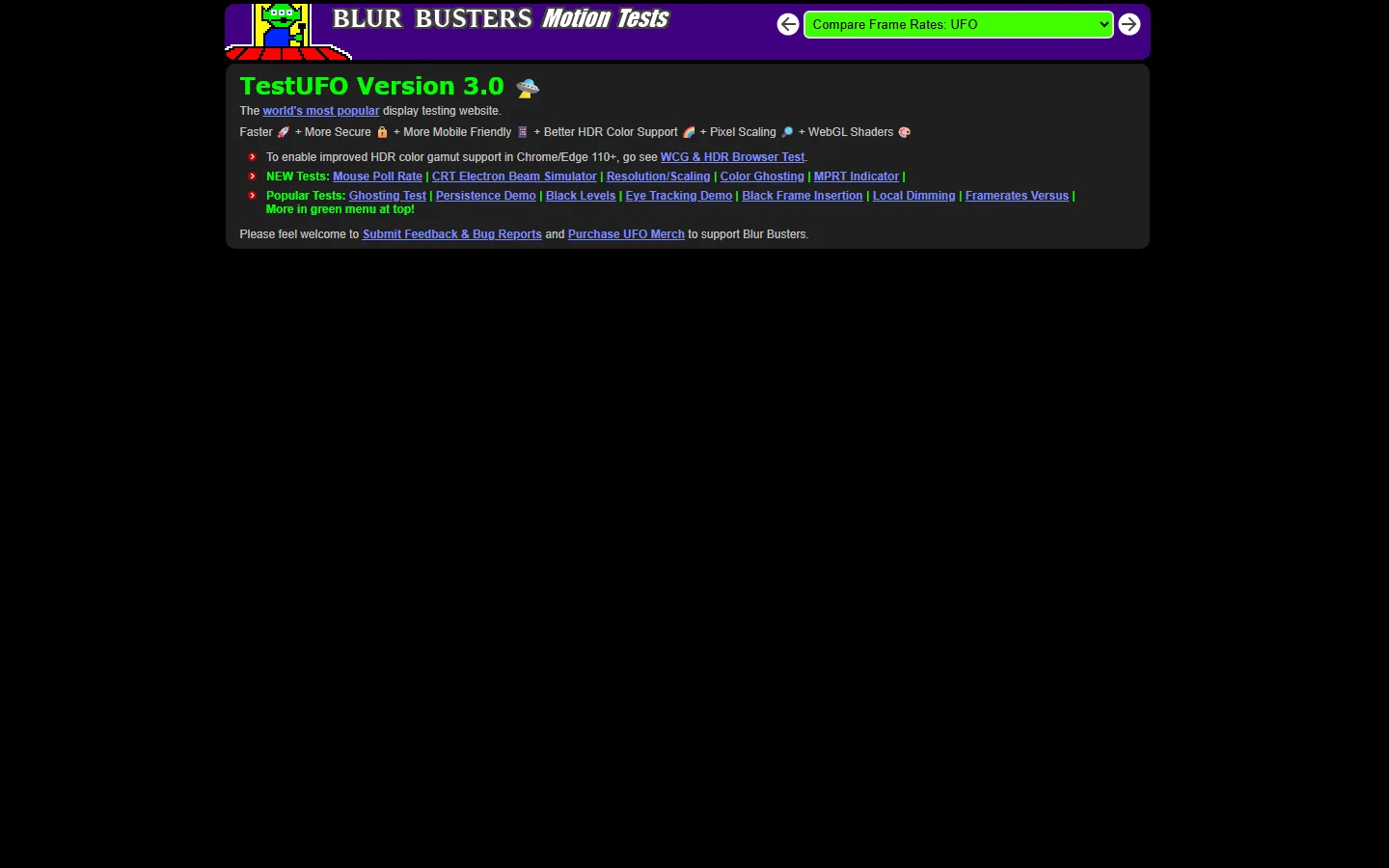
首页把内容分为 Demos、Display Info、Display Tests、Special Tests、Third Party、Advanced Demos 和 Web Browser 等区域。Demos 包括不同帧率对比、垂直滚动、黑帧插入、视觉暂留和眼动模糊等动态演示;Display Info 提供刷新率、分辨率缩放、色彩采样和 HDR 相关检查入口;Display Tests 则集中展示拖影、局部调光、运动响应、黑白电平、PWM、锯齿和其他画面测试。
Special Tests 中还有跳帧、鼠标轮询率、背光频闪串扰、反转伪影、扫描输出和闪烁测试等主题;Advanced Demos 展示 CRT、LCD 像素响应、色彩顺序、隔行扫描与运动模糊物理等模拟内容。首页像一份显示器测试索引,按名称选择入口即可查看对应说明与界面,并不要求用户先安装本地软件。
帧率对比与运动演示
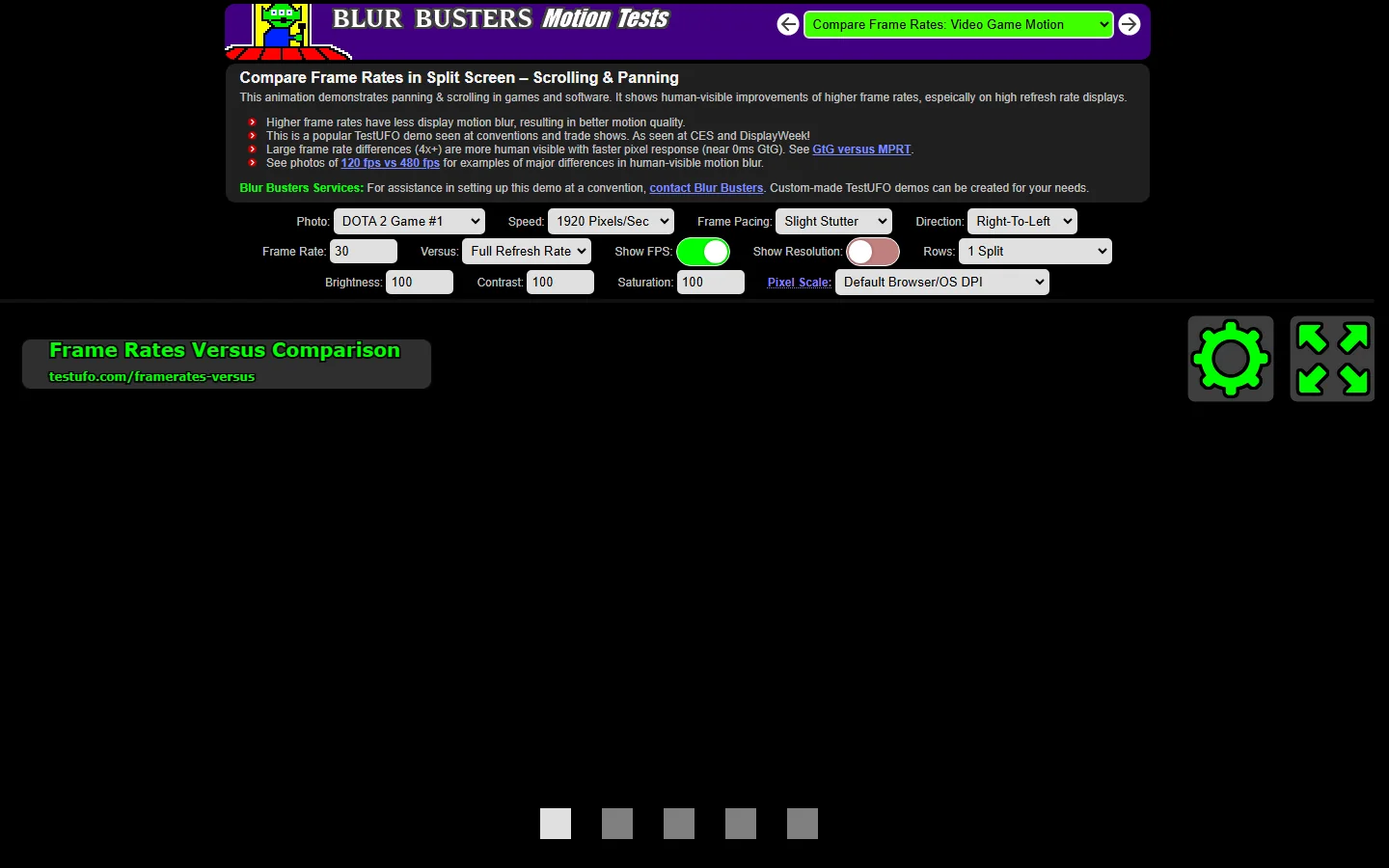
“Frame Rates Versus”页面以分屏滚动和横向平移为主题,用动态画面对比不同帧率下的运动观感。页面说明,高帧率可能减少运动画面的显示模糊,并提供多项可调选项,例如演示图像、移动速度、帧率、帧节奏、比较模式、显示 FPS、分辨率、行数以及亮度、对比度、饱和度和像素缩放。
这些选项适合把演示调整到便于观察的状态。用户可以更换演示图片或速度,选择帧率与比较方式,再观察滚动或平移时物体边缘和运动连续性的差异。页面的控制项让同一类运动内容可以用多种设置展示,便于在自己的显示设备上进行对照体验。
刷新率和运动表现的阅读方式
刷新率信息可以帮助用户了解当前浏览器所处的显示环境,帧率比较则用于展示不同刷新条件下的动态差异。测试时应区分浏览器实际运行帧率、显示器刷新率和显示器像素响应三个概念:它们彼此相关,但不是同一个数值。页面提供的演示用于观察和理解,不能仅凭一次浏览器显示就给显示器下最终结论。
实际结果可能受显示器最高刷新率、操作系统显示设置、浏览器、显卡性能、同步方式、窗口尺寸和设备当前负载影响。要比较不同设置,最好先在系统里确认目标刷新率,关闭会影响画面的叠加或节能模式,并在相同设备和相似条件下重复观察。若测试结果与产品规格不一致,应先检查线缆、接口、显示设置和浏览器支持,再参考厂商说明或专业测量工具。
适合哪些用户
准备购买或调试显示器的用户,可以从刷新率、分辨率、拖影和运动模糊等入口认识常见显示现象;游戏玩家与影像工作者可以用帧率比较页面观察高帧率运动的视觉差异;电脑维护人员也可通过颜色、电平和伪影相关页面开展基础检查。内容目录较广,既有科普式演示,也有面向特定测试目的的控制页面。
对于普通访客,建议先从帧率对比、分辨率或拖影这类容易理解的页面开始,再依据需求打开更专门的内容。若只是想知道显示器当前显示模式,可以先查看刷新率和分辨率信息;若想比较运动画面,则选择帧率演示;如果遇到色彩或亮度异常,可以参考黑白电平、色彩伪影或 HDR 页面。每一项测试聚焦的现象不同,使用时应先阅读页面说明,明确测试能说明什么。
按问题选择合适的测试
如果关心快速移动物体周围的残影,可以查看 Ghosting Test 或 Pursuit Camera 相关内容;如果想观察黑位、电平或色彩,可以打开黑白电平、色彩鬼影和 HDR 主题页面;若怀疑高刷新设置下出现跳帧,则可阅读专门的 Frame Skipping 测试说明。鼠标轮询率、局部调光和背光频闪也各自有单独入口,方便按具体现象查找,而不必把所有测试混在一起。
使用时可以先确定一个问题,再只调整与该问题有关的参数。例如比较运动清晰度时固定画面内容和方向,只改变帧率或速度;观察屏幕缩放时先设置原生分辨率和浏览器比例。每次只改少量参数,便于分辨是显示设置还是演示选项带来的差异。某些进阶项目面向特定设备、慢动作摄影或示波器等使用场景,普通浏览者不必为了理解页面而逐一运行。
注意事项
动态演示会快速移动图形,部分页面名称涉及黑帧插入和闪烁。如果对快速闪烁或强对比图像敏感,应避免打开相关测试或及时停止观看。不同设备呈现效果会有明显差异,手机、笔记本、电视和外接显示器的刷新率、亮度和运动响应可能各不相同。浏览器缩放或全屏状态也可能改变演示尺寸,因此比较前应尽量保持设置一致。
TestUFO 提供的是面向浏览器的显示观察工具和信息页面,不是校准仪器,也不替代厂商规格、实验室测量或专业诊断。测试页面展示的现象应结合实际设备条件理解;发现异常时,可以用其他页面或设备复查,并进一步确认显示器菜单与系统设置。以此方式使用,站点更适合作为显示器知识学习和初步排查的入口。