在线提词器:在浏览器中准备与播放提示文本
进入页面与准备文字
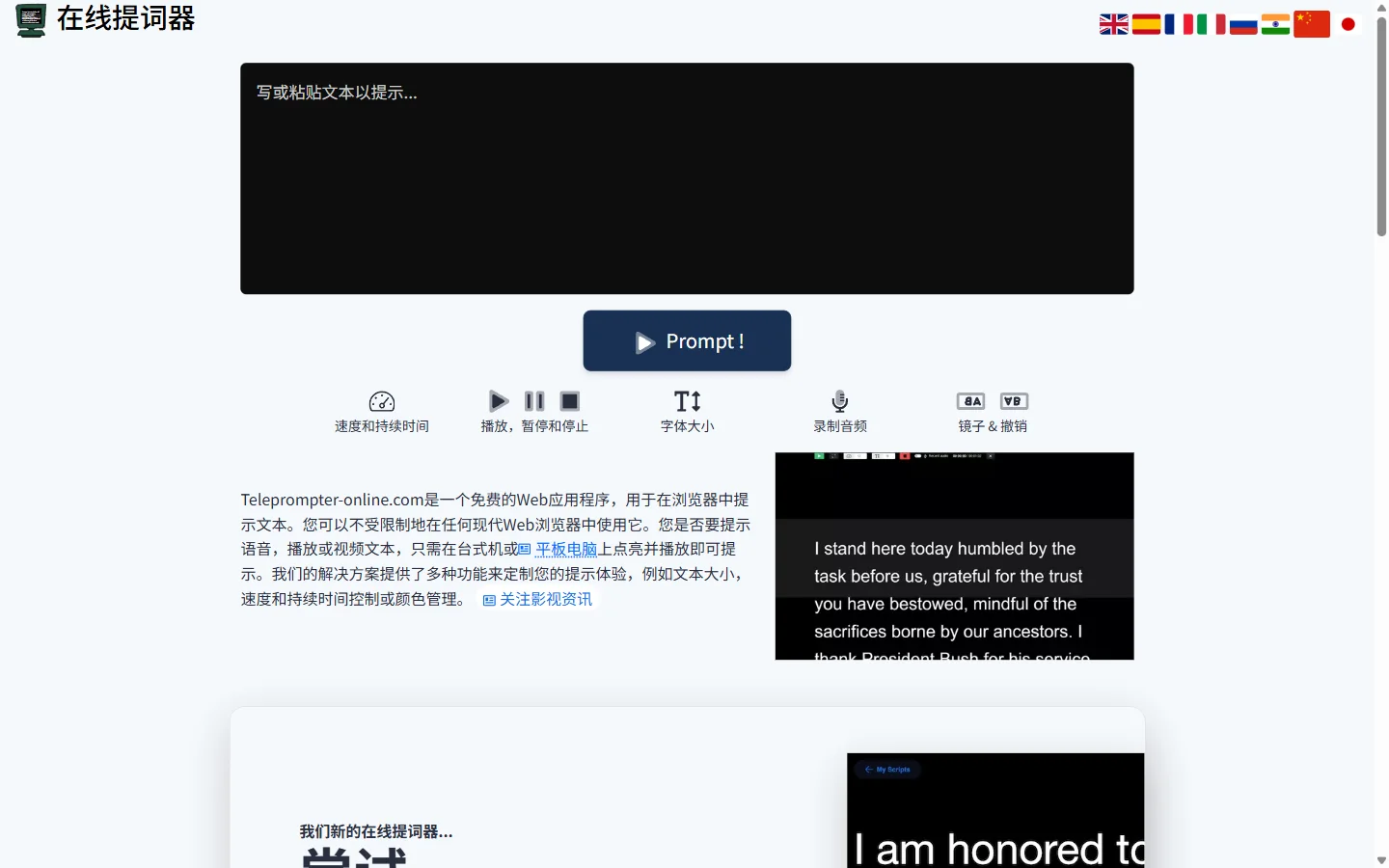
打开中文页面后,顶部显示“在线提词器”名称,中央是一个用于输入或粘贴脚本的文本区域,下方有“Prompt!”启动按钮。页面介绍这是一款免费的 Web 应用,不必先安装桌面程序;可以把已经准备好的内容放进文本框,再进入提词视图。对于演讲稿、产品介绍、教学提纲或录制视频时的口播内容,这种用法能把稿件集中显示在屏幕上,方便用户按照自己的节奏向前阅读。
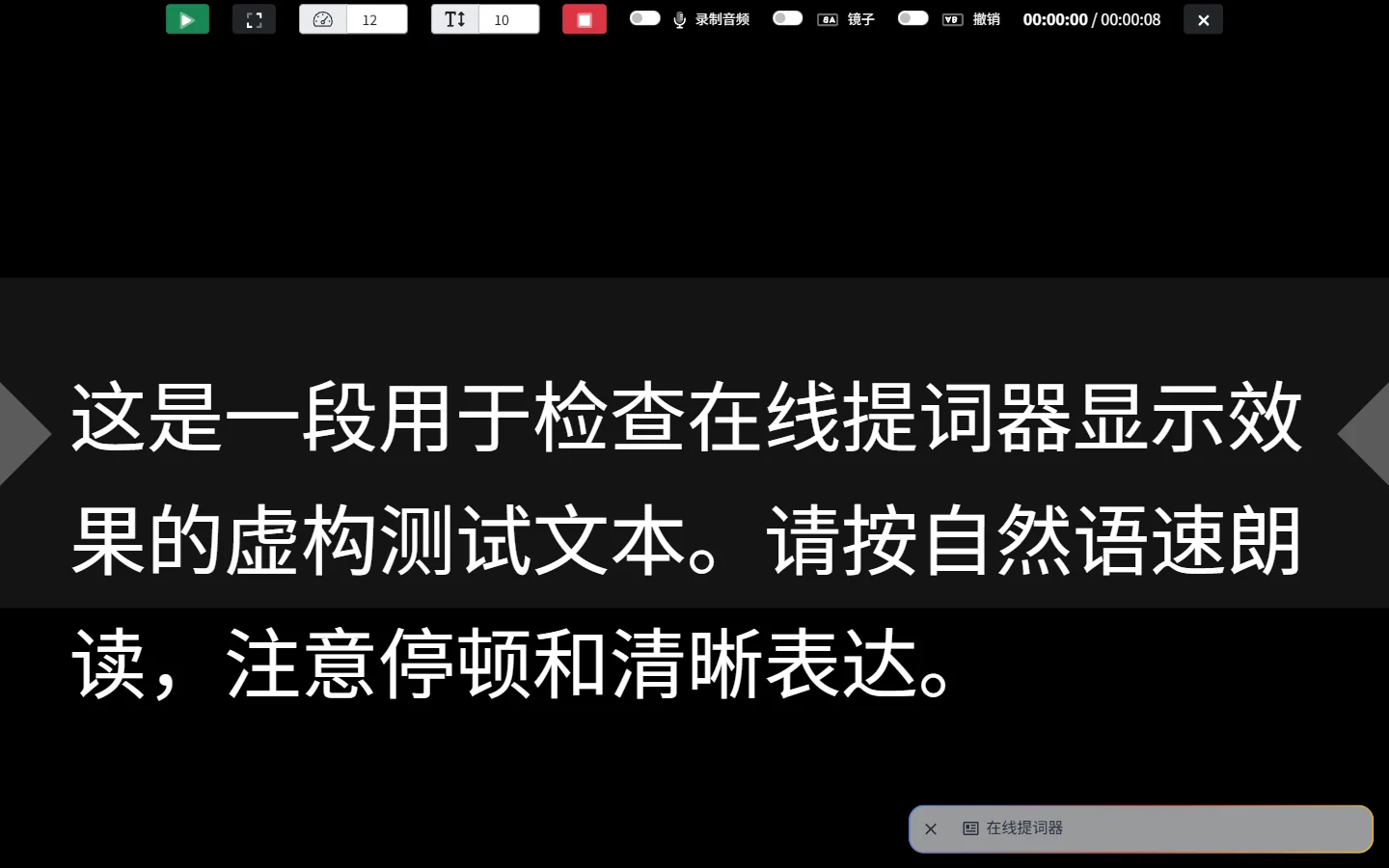
页面当前的主要流程比较直接:先将文字放入编辑区域,再选择 Prompt!。开始后,浏览器会显示暗色的提词区域,文本以较大的浅色字呈现,左右两侧还有用于改变阅读方向的箭头样式控制。画面顶部保留一排播放与显示设置,用户可以在提示文本的同时查看播放状态和计时信息。初次使用时可以先放入一小段短稿,确认屏幕布局、字号和速度适合自己的阅读距离,再开始较长的内容。
播放、暂停与停止
提词界面提供播放、暂停和停止控制。页面说明,用户讲话时可以随时暂停,计时也会同步暂停;需要继续时,可以从暂停的位置接着播放。停止控制则适合结束当前一轮提示后回到准备阶段。对于现场演讲或录制视频的人来说,能在一个界面内控制开始、停顿和结束,比手动在文本编辑器里拖动光标更容易保持节奏。
如果稿件中有段落间的长停顿、转场或需要现场互动的内容,可以在文本里提前留出换行或简单提示,并在练习时观察屏幕移动速度。每个人阅读速度、稿件结构和屏幕距离不同,适合的设置也会不同。页面让用户自行调整速度,因而可以先从较慢的节奏开始,读过一遍后逐步提高或降低数值。计时信息能帮助估算这一段文字的预计时长,但实际讲话速度还会受停顿、重读和现场表达影响,不能只依靠计时数字判断演讲长度。
速度与持续时间设置
速度设置是提词工具的核心部分之一。页面将速度控制和持续时间估算放在同一功能说明里:用户调整提词速度时,可以查看一段文字大致需要的时间。开始播放后,顶部也显示已经播放的时间和总时长。这让用户能够在正式录制或演讲前尝试不同速度,判断文字是否会在关键句之前滚动过快,或者是否需要留出更充足的换气和停顿空间。
设置速度时,可以从熟悉的阅读节奏开始,而不是直接采用一个固定数值。稿件中如果包含数字、人名、术语或需要清楚解释的步骤,通常需要比日常朗读更慢的节奏;若是熟悉的简短开场,也可以适当加快。练习时最好分段观察:先用几句话确认滚动方向和速度,再根据自己的朗读习惯修改。若读到句尾时文字已经提前移动,可以减慢速度;若文字停留过久,则可以稍微加快。工具给出的时长是参考,现场实际所需时间仍由说话人的表达决定。
调整文字大小和可见性
字体大小控制可以放大或缩小提示文字。字号较大时,站在屏幕较远处也容易看到内容,但同一屏幕能显示的行数会减少;字号较小时,可以同时看到更多上下文,却要求更近的观看距离或更清晰的显示条件。页面介绍提到,改变文字大小后会重新计算播放速度和持续时间,使提示节奏与字号调整相配合。实际使用时,建议把窗口放在与摄像头或演讲位置相近的高度,再选择能够轻松辨认且不会频繁扫视的字号。
页面还提供颜色管理入口,让用户根据环境和阅读偏好调整显示效果。提词文本显示在深色背景上,文字对比度清楚;在光线较暗的录制环境中,较低亮度的界面也可能比整页白底更柔和。若使用投影或外接屏幕,建议先预览不同颜色和大小,确保提示文字在最终观看距离仍然清晰。颜色设置和字号属于显示辅助,不会改变原始脚本文字内容。
镜像和倒置显示
页面将“镜子”和“撤销”相关功能列为辅助显示能力,并分别说明水平翻转与垂直翻转。水平翻转可以把文本镜像,垂直翻转可以把文字倒置;这类显示方式适用于使用实体提词镜或反射玻璃设备的人。普通显示器或笔记本屏幕上阅读时,通常保持正常方向即可,不必启用翻转选项。使用反射设备时,可以先短暂打开镜像或倒置显示,确认方向符合设备结构,再开始正式提示。
不同的提词设备安装方式并不相同,因此翻转方向应根据实际镜片和屏幕布局选择。若文本看起来左右相反或上下颠倒,可以关闭对应选项重新观察。此类设置只影响页面的显示方向,脚本本身仍保留原来的正常文本。对于直接对着电脑或平板阅读的人,保持默认方向最直观。
录音与浏览器设备
页面在功能入口中列出了录制音频,并在说明区域介绍可以在浏览器中录下语音、生成可下载的音频文件。站点说明录制数据保存在本地并下载到用户设备。使用录音功能时,浏览器可能会请求麦克风访问权限;开始录制前,应确认当前使用的麦克风和浏览器权限符合自己的需要。若只需要文字提示,可以不启用录音入口,提词器的文字播放仍可单独使用。
网站介绍称它支持桌面浏览器、平板和手机等不同屏幕,不需要安装应用。较大的屏幕更适合把提词窗口放在视线附近,手机屏幕则可能需要调整距离、字号或页面布局。使用浏览器时,切换标签、锁屏或后台运行可能影响注意力和播放状态,因此正式使用前可以先试读一小段,熟悉设备、浏览器和页面之间的配合。
广告与使用体验
页面上会加载第三方广告,桌面宽屏可能在主体两侧显示广告栏,页面滚动区域也可能出现较大的广告区块。它们与提词器的输入和播放能力无关,但在较小屏幕或窗口空间有限时,会占据可视面积。准备正式讲话时,可以把提词页面放大到合适窗口,滚动到编辑区,并确认脚本和播放控件没有被浮动广告或其他浏览器提示遮挡。页面正文中还夹有一些推荐链接,使用时应聚焦提词器本身的编辑与显示控件。
适合的使用场景
在线提词器适用于准备演讲或课堂说明、录制口播视频、介绍产品、录制教程和朗读已经写好的文字。它也适合在远程会议或简短直播前做一次节奏练习。读者可以先用短文练习播放与暂停,再将完整稿件分段,选择合适的字号和速度。对于必须照顾镜头视线的人,可以尝试把提示窗口靠近摄像头,减少长时间低头看稿的情况。
这类工具主要负责显示和滚动用户提供的脚本,并不替用户撰写、核对事实或修订内容。稿件仍应在开始前自行校对,并把重点句、数字和专有名词读熟。提示速度和时长帮助做准备,但不能完全代替口头排练;镜像、倒置和录音是可选辅助功能,实际效果也取决于浏览器、麦克风和外接设备。用户可以按自己的场景选择所需控件,先预览一小段,再决定是否用于正式演讲或录制。