Stellarium Web:在浏览器中浏览星空
交互式天空视图
进入网站后,页面主体是一块交互式天空画布,周围环绕着搜索、视场角和显示设置等控件。顶部有天体搜索框,旁边显示 FOV 120°,右侧提供 OBSERVE 菜单;左侧可以打开 View Settings 和 Planets Tonight。画面下方还有 Stars、DSO 等显示入口,右下区域显示当前的时间与日期。不同控件集中在星图四周,方便访客在浏览天空时随时查看当前视图状态。
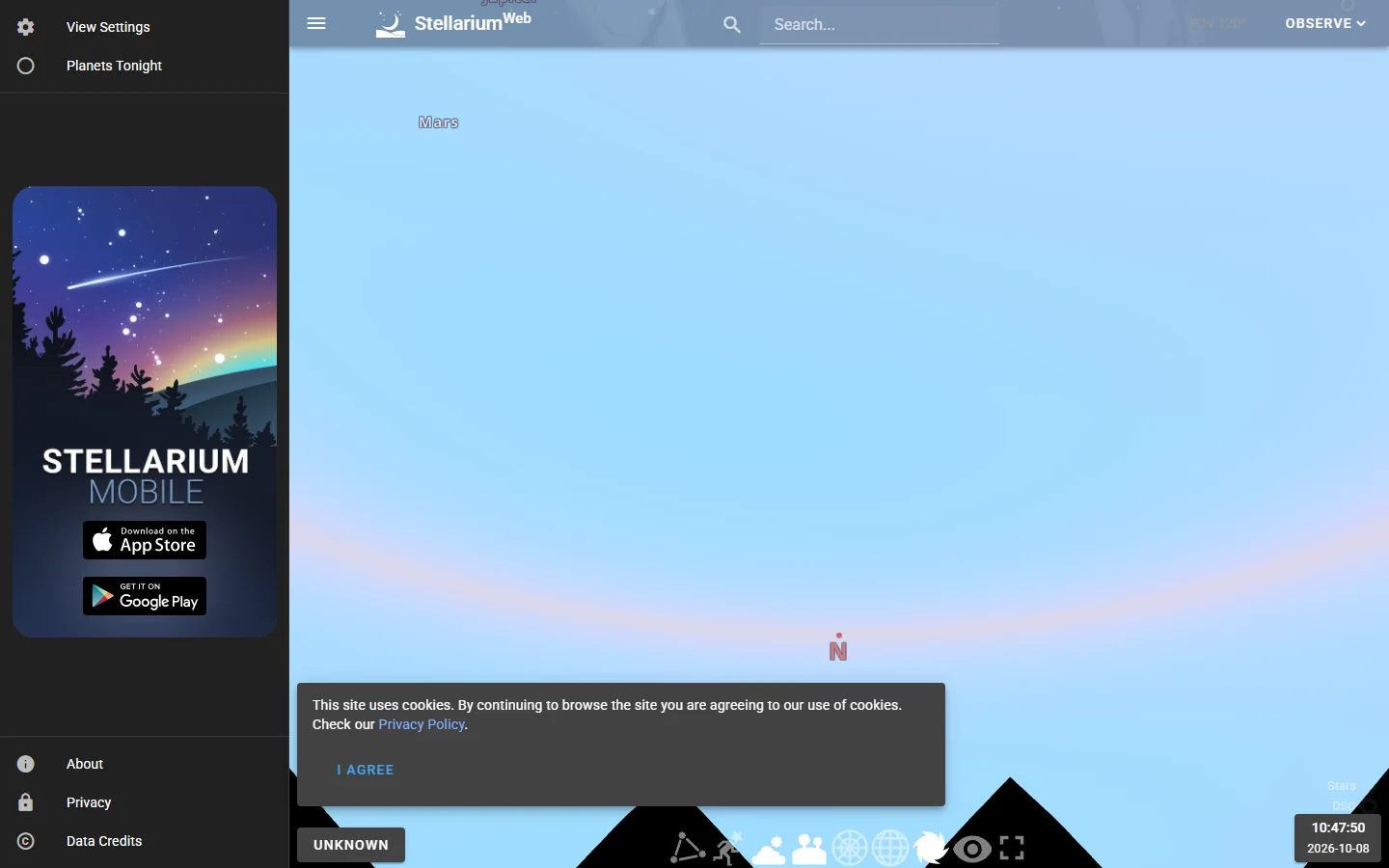
星图适合用于发现和定位天空中的对象。搜索框给出了按名称查找天体的入口;Stars 与 DSO 标记提供不同对象类型的显示控制。页面默认显示较宽的 120° 视场,并把当前对象名称放在画面上。根据界面显示,用户可以通过视图控件调整自己关注的对象与天空范围;具体控制方式可在 Settings 和 Observe 菜单中进一步查看。
查看行星的可见时段
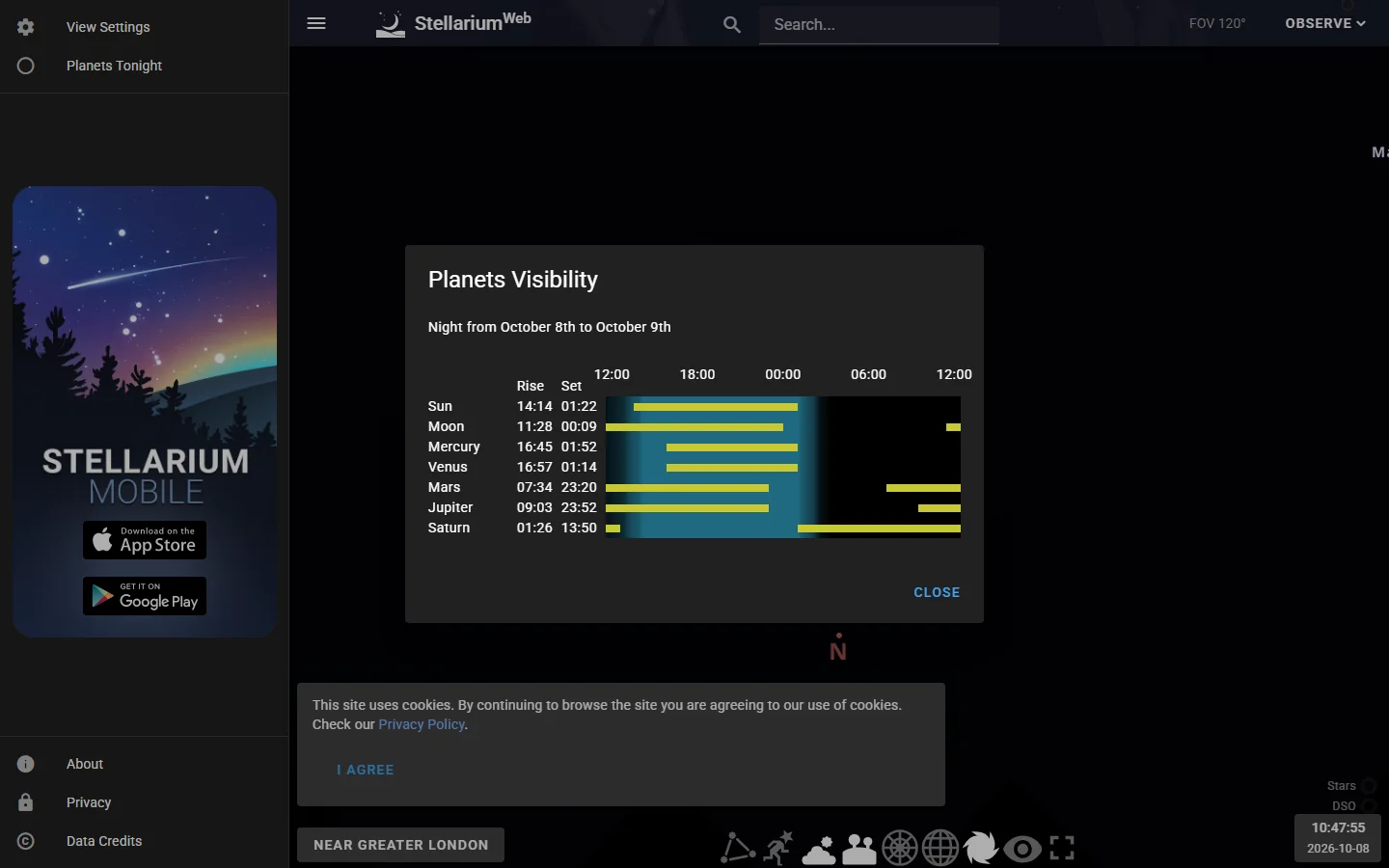
左侧的 Planets Tonight 会打开 Planets Visibility 面板。面板以日期范围和横向时间轴展示太阳、月亮、水星、金星、火星、木星和土星的 Rise 与 Set 时间,并用色条标出它们对应的时段。与单独记下一组时间相比,这种视图能让用户快速比较多个天体在同一观察夜里的大致可见窗口。
页面的时间轴覆盖白天与夜间时段,图表中每个天体单独占一行,左侧列出名称及升起、落下时间。访客可以先查看某一日期范围,再选择需要关注的目标;如果打算实际观测,还需要结合所在地、天气、光污染和地平线遮挡等条件。在线图表适合做初步计划,不保证目标在任意地点都容易看到。
位置和时间会影响观测结果
星图与行星可见时段都需要结合观察地点和日期来理解。页面左下角会显示当前使用的位置标签,右下角显示日期和时间;如果位置显示不准确或未知,访客应先检查 Settings 中的观测位置,再将可见性面板用于当地的观测安排。不同地点、日期和时区会改变天体升落的时间,因此不要把某一页面截图里的时刻直接当作所有地区通用的结果。
页面提供星图和行星可见性面板。Cookie 提示复盖了部分下方区域,但没有遮挡搜索框、主要星图区域或可见性图表。文章只描述能够直接看到的界面与字段,不将其解读为专业观测精度认证,也不承诺天空条件或天气适合观测。
适合哪些使用场景
对刚开始认识星空的人来说,星图可以作为熟悉天体名称与天空方向的可视化入口。学生可以结合课堂主题查看行星和其他天体位置;天文爱好者则可以先用 Planets Tonight 比较一晚上的升落时段,再决定是否继续核对更详细的观测资料。页面的时间轴和对象列表也适合帮助用户把“什么时候找某个目标”转化为较容易理解的图表。
Stellarium Web 主要提供浏览器中的星空视图和时间信息,不等同于望远镜控制软件,也不能替代实地观测。屏幕上显示的星图是对天空的可视化表示,实际观测还会受到天气、光照、建筑遮挡和设备能力影响。把它用于认识界面、查找目标和做初步计划更合适;准备严谨观测时,应结合所在地的天文资料和实际环境确认。
浏览小提示
第一次打开时,可以先检查地图底部显示的位置和时间,再用搜索框查找感兴趣的天体。遇到视图范围过大或过小,可以查看 FOV 与 Settings 等入口;如果想比较某夜不同天体的升落顺序,可以打开 Planets Tonight 观察时间轴。
星图与时间轴的信息互补
星图画布和 Planets Tonight 面板适合回答不同的问题。画布以空间视角呈现天体与方向,帮助用户建立“目标在天空哪里”的概念;可见性面板则按天体列出升起和落下时刻,帮助用户了解“某目标大致何时出现”。先从时间轴找到感兴趣的时段,再回到星图确认对象位置,是一种容易理解的浏览顺序。
顶部的 FOV 120° 是视场角提示,可以帮助访客判断当前画面包含多宽的天空范围。一般来说,较宽的视场有利于先观察较大的天空区域,较窄的视场则更适合把注意力集中在局部方向;具体缩放或调整方式仍应以 Settings 与页面控件的实际操作为准。对刚接触星图的人来说,先理解方向、范围和天体名称的关系,再尝试更细的观察设置,会更容易读懂画面。
总结
Stellarium Web 将可搜索的天空画布与行星可见时段放在同一个浏览器页面中。用户可以查看星体图层、确认视场角、观察当前日期时间,并在 Planets Tonight 面板中比较太阳、月亮和行星的升落信息。它适合天文入门、教学辅助与初步观测计划;使用具体时刻前,应先核实位置与日期,并把在线图表作为观测准备的参考。