脚本猫:用户脚本管理器与脚本站

扩展管理器与脚本站
用户脚本是一类按匹配网址运行的小型脚本,可以调整页面显示、增加快捷操作或提供其他网页功能。脚本猫本身是运行和管理这些脚本的浏览器扩展;脚本站则用于寻找、阅读和发布具体脚本,两者承担不同角色。仅仅打开脚本站并不会自动改变浏览器里的网页,通常还要先安装兼容的脚本管理器,再由用户选择要安装的脚本。
首页将产品称作脚本管理器,导航提供“首页”“社区”“脚本列表”和“浏览器扩展”等入口。首页的搜索框可进入脚本目录,“浏览所有脚本”则打开完整列表。官方介绍写明脚本猫兼容油猴脚本,同时提供后台脚本运行框架和扩展 API;这意味着除常见的页面增强脚本外,开发者也能参考文档编写更复杂的脚本。它适合已经知道自己要修改哪个网站、希望寻找现成脚本的人,也适合需要了解脚本管理器接口的开发者。
用搜索和筛选缩小范围
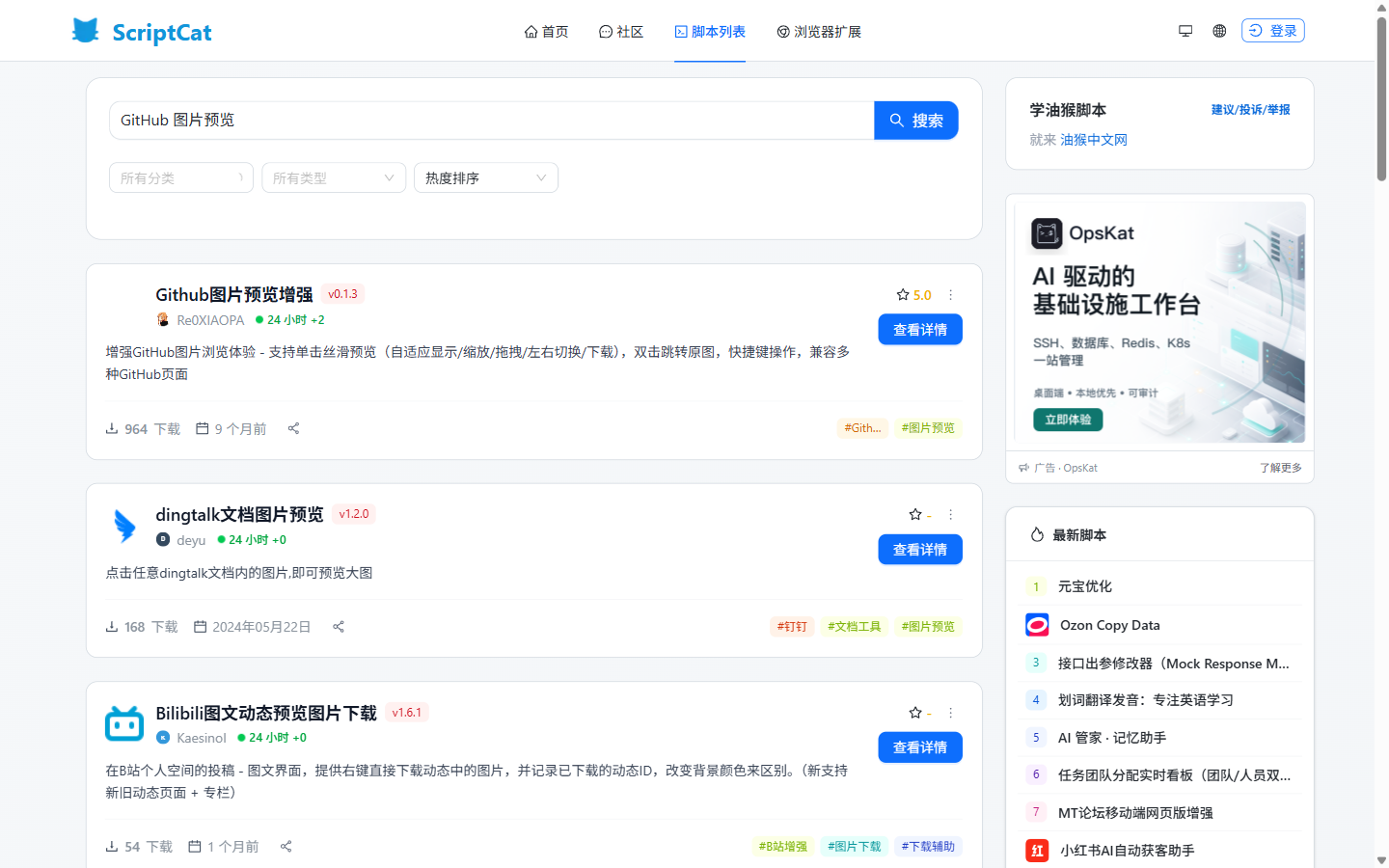
脚本搜索页提供关键词输入框,并能按分类、脚本类型和热度排序。目录还分出热门脚本、新发布、脚本库和后台脚本等入口。实际搜索“GitHub 图片预览”时,列表返回与图片预览相关的用户脚本,说明关键词搜索可以从功能描述入手,而不必先知道作者或脚本的完整名称。浏览页面时不要求先登录,页面导航仍保留登录入口。
结果卡片会展示脚本标题、版本、作者、简介、近期下载变化、累计下载量、评分、发布时间和标签。卡片上的信息可以用来初筛,但下载量或评分不能代替代码审查:脚本是否有效取决于它声明的网址规则、目标网页改版以及当前版本。搜索结果也包含用途差异很大的用户提交内容,建议先使用分类和脚本类型过滤,再打开详情确认它实际做什么。
先读详情,再决定是否安装
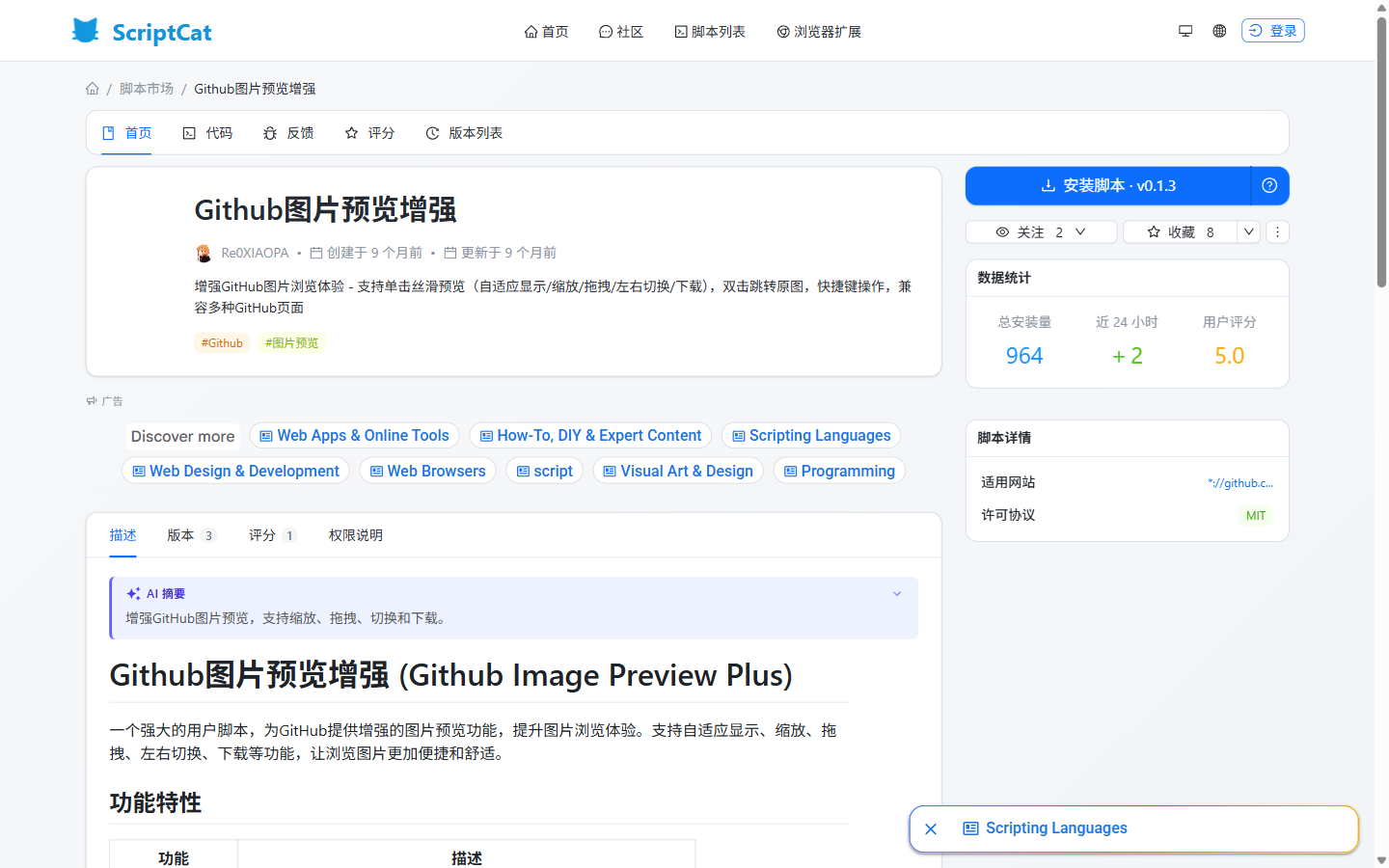
打开“Github图片预览增强”的详情页,可以看到“首页”“代码”“反馈”“评分”和“版本列表”等页签。正文解释了脚本用途、操作方式和适用页面;右侧及下方信息还列出安装量、用户评分、许可协议和适用网站。这个页面把功能说明和代码、历史版本放在同一个入口里,便于在安装前交叉核对,而不是只凭搜索卡片上的一句简介判断。
这条示例的版本说明写着可以在 GitHub 图片上单击打开预览,使用滚轮缩放、拖动查看局部、通过左右方向键切换图片,也能按 Escape 关闭预览或下载原图。正文列出的适用页面包括仓库文件、Issue、Pull Request、评论和 Markdown 文件预览;详情标注 MIT 许可。脚本详情的安装入口会交给浏览器用户脚本管理器处理,具体效果取决于它声明的匹配网址和扩展环境。其他脚本的许可、权限、功能和更新频率可能完全不同,不能把这条示例的情况套用到整个目录。
官方文档说明浏览器安装渠道
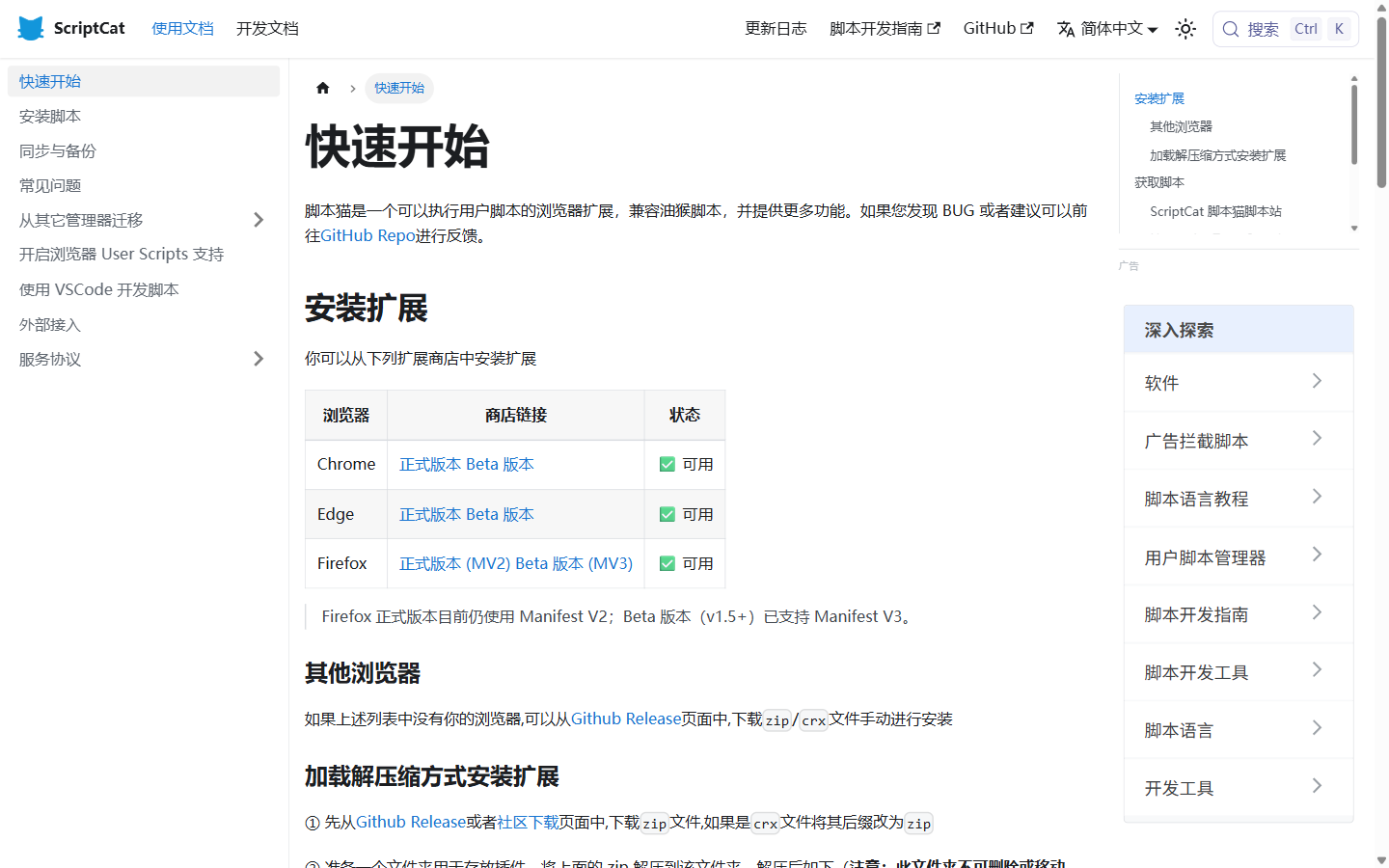
使用文档的“快速开始”页面列出 Chrome、Edge 和 Firefox 的扩展商店链接。页面将这些浏览器对应的正式版和 Beta 版标为可用,并特别说明 Firefox 正式版目前使用 Manifest V2,Beta 版从 v1.5 起支持 Manifest V3。不同浏览器的商店审核和扩展接口可能不同,安装前应确认下载渠道和版本与自己的浏览器相符。
文档也说明,列表未覆盖的浏览器可以从 GitHub Release 获取 zip 或 crx 文件,再按指引手动安装。加载解压包需要在浏览器扩展管理页操作;这种安装方式不会自动更新,更新时需要替换文件并重新加载扩展。因此,普通用户优先选择自己浏览器商店中对应的官方版本会更容易维护;手动安装更适合熟悉扩展管理的用户。
扩展安装后,文档指引用户打开脚本猫管理面板,通过“获取脚本”进入脚本站搜索。找到条目后,点击脚本安装入口会弹出管理器确认界面,用户仍需确认后才会把脚本加入列表。快速开始页还链接到安装脚本、同步与备份、常见问题、迁移、User Scripts 支持、VSCode 开发和外部接入等文档,使用者可以按实际任务逐步查阅。
管理、同步和开发资料
脚本猫的文档覆盖使用端和开发端。使用者可以查看脚本安装、管理、运行与停止、UserConfig、数据备份和从其他脚本管理器迁移等说明;开发者可以继续阅读 API 参考、后台脚本、订阅与示例脚本。脚本站详情也把代码、反馈、评分和版本历史单独分页,便于报告问题或检查发布者的修改记录。它因此不只是一个下载列表,也给管理和开发流程提供了对应的资料入口。
具体脚本是否支持后台运行,要看脚本类型和它自己的说明,不能因为管理器支持后台脚本,就推断所有普通脚本都能在后台持续执行。类似地,某些功能可能要求特定浏览器版本、特定网页结构或额外权限。遇到行为与详情描述不一致时,可以先查看版本记录、反馈和代码页,再判断是网页变化、浏览器限制还是脚本本身的问题。
权限与来源需要自己把关
用户脚本可以读取或修改匹配网页的内容,有些还会申请打开标签页、访问存储、发送通知或使用剪贴板等能力。详情页提供权限说明和适用网站字段,安装前应核对这些权限是否与功能相称,检查脚本是否会接触账号信息、页面输入或其他敏感数据。只为了预览图片的脚本若要求访问不相关的网站或执行额外操作,就应停下来查看代码和发布者说明。
脚本站汇集了不同作者提交的脚本,页面上的评分、下载数或标签不等同于安全审核结论。建议查看代码来源、许可协议、版本日期和反馈记录,确认脚本只匹配需要增强的网页,并避免安装来历不明、权限范围过大的条目。安装后也要留意管理器的更新提示;脚本更新可能改变代码和权限,不应默认接受所有变化。若脚本只用于一次任务,完成后可以在管理面板中停用或移除。
一个稳妥的使用顺序
先在官方文档确认浏览器支持情况,安装脚本猫或其他兼容的用户脚本管理器;然后回到脚本站,使用关键词、分类和脚本类型筛选候选。打开详情后,对照介绍、目标网址、权限、许可和版本历史;能够确认来源与必要权限后,再点击安装并在管理器弹窗中复核。安装后从管理面板确认脚本启用状态和匹配网址,如果网页没有变化,先检查网址是否匹配并查看脚本反馈或更新说明。
对开发者而言,脚本站可作为发布与浏览脚本的入口,官方文档则提供 API、后台脚本和示例资料。对一般用户而言,最有用的能力是按需求搜索、在详情页检查功能和版本、再交由管理器安装。脚本猫把这些入口组织在同一套产品中,但脚本来自不同作者,能否适用以及是否可信,最终仍需要逐个判断。