MyRetroTVs:在浏览器里切换复古电视年代
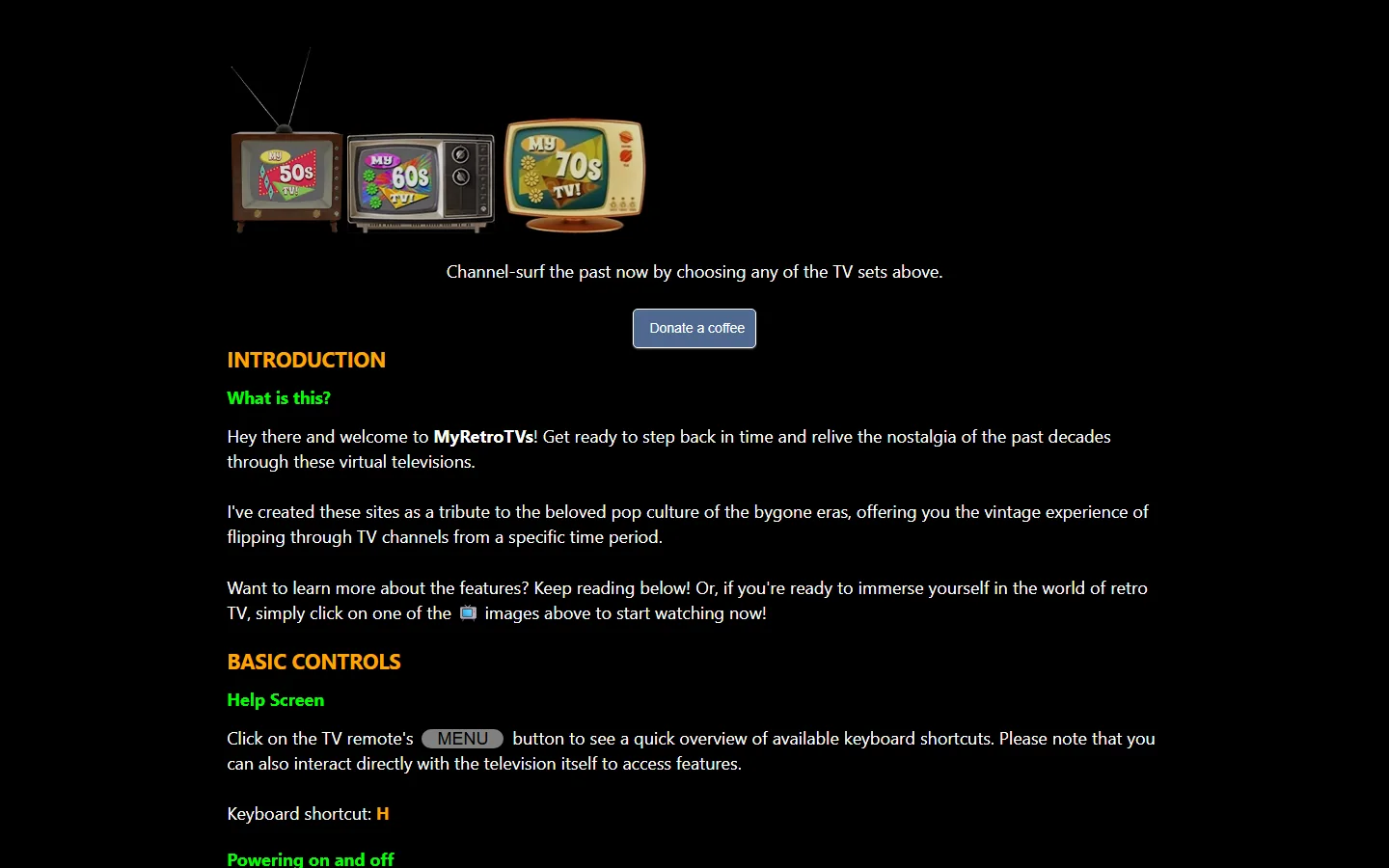
以年代为线索的入口
网站首页将项目介绍为一组虚拟电视,核心体验是按年代进入不同的电视页面,再通过频道切换浏览相应时期的电视内容。入口图像以电视机造型呈现,页面可见 1950 年代、1960 年代、1970 年代等不同年代的名称;其余年代也以独立入口提供。相较于按影片名称逐条检索的目录,这种组织方式更强调年代氛围和“换台”的过程:先选择想进入的电视,再在该电视页面里使用机身或遥控器控件。
首页的说明文字把它描述为对过往流行文化的怀旧致意,并指出每台电视对应特定年代。不同年代入口的机身外观和页面主题并不完全相同,因此浏览时可以先从自己感兴趣的时期开始,再根据电视页面里的操作说明使用控件。首页本身承担了导览和说明作用,也集中介绍了常见快捷键、内容筛选及画面效果设置,第一次访问者可以先在这里了解交互方式。
使用遥控器换台
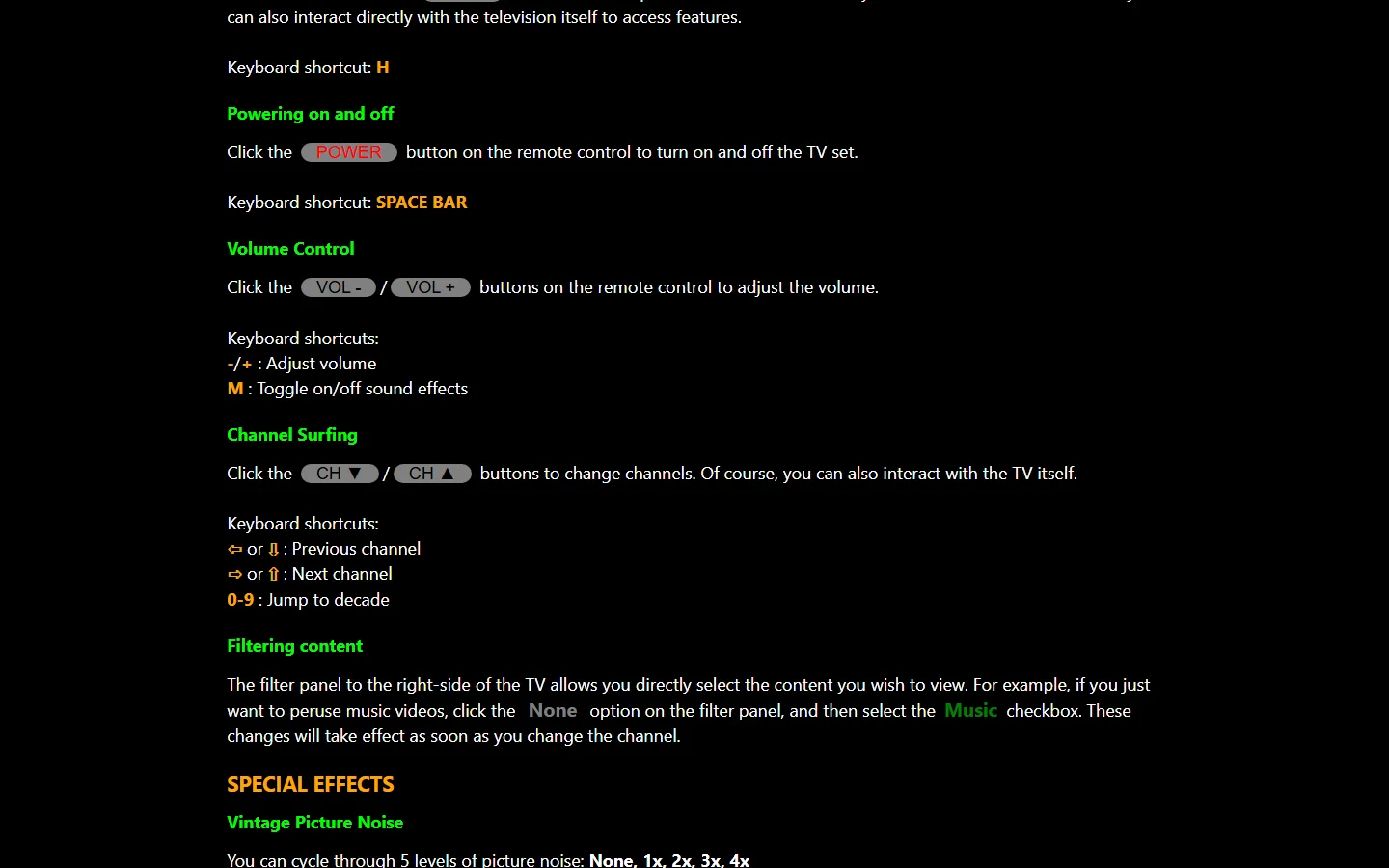
进入年代电视页面后,页面会显示虚拟遥控器。官方操作说明指出,POWER 用于开启或关闭电视,对应的键盘快捷键是空格键;CH 上下按钮用于切换频道,键盘方向键也可切换前后频道。数字键 0 到 9 用于跳转年代,方便在多个年代之间快速移动。页面还提供 VOL 加减按钮调整音量,并用 M 键切换音效。按 H 可以查看快捷键提示,MENU 按钮也会显示操作概览。对习惯键盘的访客来说,这些按键可以减少反复点击遥控器的次数;偏好鼠标操作时,则可直接使用屏幕上的电视或控件。
频道筛选面板位于电视旁边。首页说明给出的例子是:先把筛选状态设为 None,再勾选 Music,之后切换频道,筛选选择才会生效。也就是说,筛选条件需要和换台操作配合使用;如果设置完成后当前画面没有立刻变化,可以按说明切换到另一个频道再观察。筛选的用途是按希望查看的内容类型缩小浏览范围,而不是替代年代电视入口本身。不同页面当下提供的选项,应以页面实际显示为准。
调整电视画面的复古效果
MyRetroTVs 的操作说明还介绍了一组仿旧画面设置。Vintage Picture Noise 提供 None、1x、2x、3x、4x 五种静态噪点级别,N 键可在这些级别之间循环。电视屏幕周围的彩色 Glow Effect 可以通过 G 键开关。此类效果主要改变浏览时的视觉气氛,适合希望画面更接近旧式显示设备观感的访客;不需要装饰效果时,也可以按快捷键关闭。
在 70 年代电视页面上,B 键用于切换黑白显示;C 键则在绿色和橙色的场景配色之间切换。首页特别说明,配色只改变电视场景,不会改变视频播放本身。换台时出现的静态噪声转场可以用 O 键控制;在较新的 2000 年代电视页面上可以关闭这项效果,而旧式电视页面上的对应操作主要用于静音静态噪声。这些设置按电视年代有所差异,因此某个按钮不一定会在每一台模拟电视上出现。
全屏与单独播放
页面提供全屏模式,F 键可切换全屏状态;全屏时,视频会调整尺寸以适应页面。对于希望更直接控制当前片段的访客,说明页提到可以按 Y 键在单独的浏览器窗口中打开当前片段,随后电视会自动关闭,以免两个页面同时发出声音。这个设计把“电视式连续浏览”和“对当前片段进行单独控制”区分开来:在模拟器中体验频道切换,或在单独窗口进一步控制当前片段,可按自己的浏览习惯选择。
适合怎样浏览
如果你喜欢复古电视造型、对不同年代的流行文化感兴趣,或者想看看网页如何用遥控器、换台和画面效果营造主题氛围,可以从 MyRetroTVs 首页的年代入口开始。它的页面说明相对具体,适合先阅读按键、筛选和显示设置,再决定是否使用对应的电视页面。浏览重点不是建立个人影音库或按标题精确检索,而是进入某个年代的电视场景,体验模拟界面提供的操作方式。
从首页还可进入 70 年代电视子站;官方指南将体验分为 1950、1960、1970、1980、1990 和 2000 年代六个独立模拟器,频道内容以子页实际加载为准,也可改选其他年代入口。首页说明列出年代入口、快捷键、筛选和画面设置;访客可先按说明体验频道切换,再以对应电视页的实际加载状态判断节目是否可播放。线上各年代页面的加载和内容情况可能不同,使用时应以当时页面显示为准。