Iconhub:在线浏览和调整 SVG 图标
主题分类与图标网格
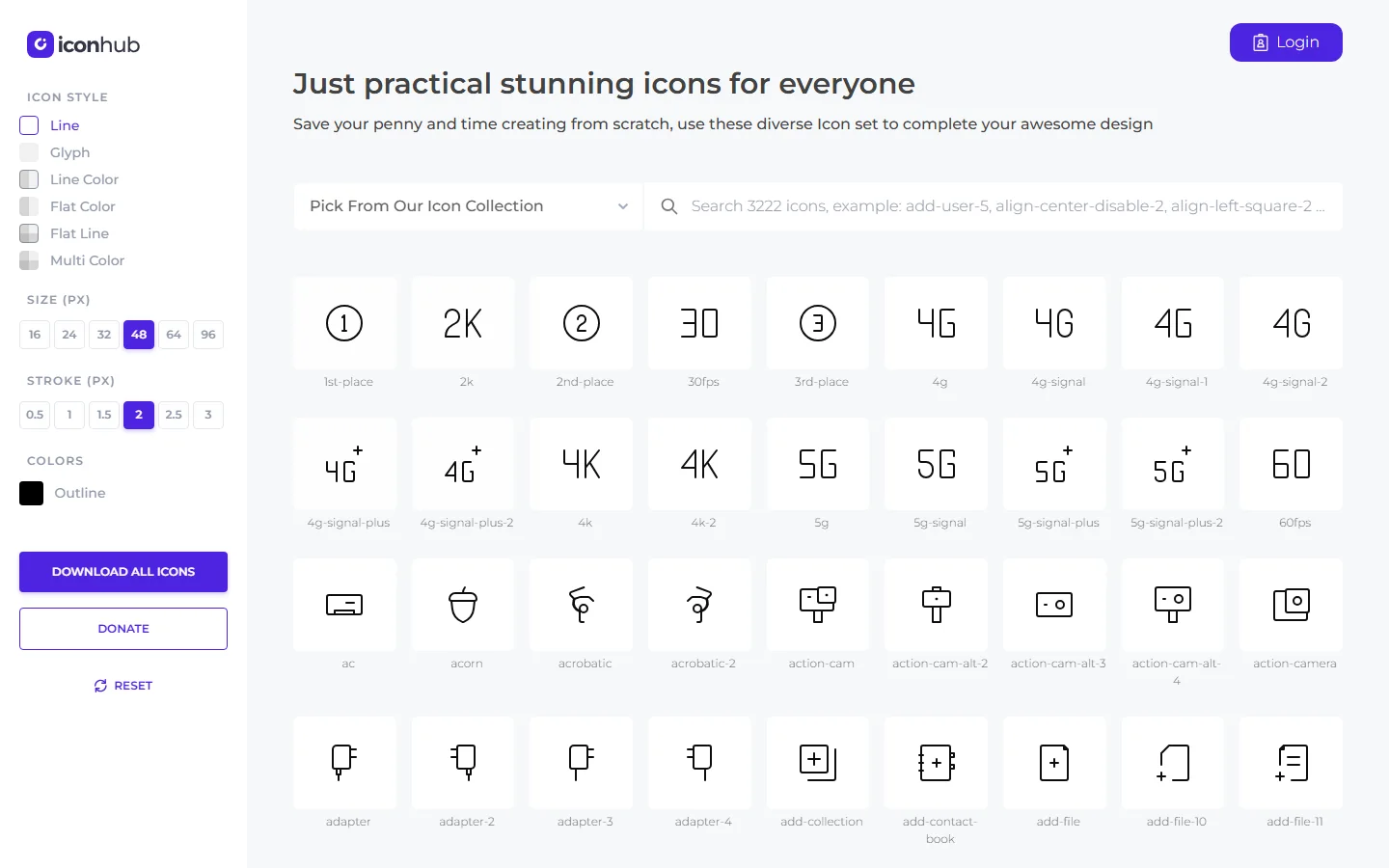
首页的类别菜单包含冒险、提示、箭头、音频与视频、品牌、建筑、商业、沟通、设备、电商、教育、文件夹、金融、食品、家具、界面、医疗、运动、文字编辑、交通、用户和天气等主题。用户可以先从这些主题中选择大致方向,再查看网格中的具体图形。图标卡片下方显示名称,例如 1st-place、2k、4g-signal、acorn、action-camera 等,名称与预览一起呈现,方便辨认与查找。
页面顶部的搜索框标注了可搜索 3,222 个图标,类别菜单则提供主题入口。图标库规模较大时,按类别或名称定位比从头浏览整个网格更省时间。页面也允许在图标卡片上选择项目,选择后侧栏会显示选中数量,并出现对应的下载入口;单个卡片同时提供 Copy SVG 控件。
多种图标视觉风格
Iconhub 的样式面板列出 Line、Glyph、Line Color、Flat Color、Flat Line 和 Multi Color 等类型。这些选项为同一类图标提供不同视觉表现方向:线条风格适合轻量的轮廓符号,Glyph 与填充类样式则更突出实心形状,Flat Color 和 Multi Color 适合需要颜色区分的界面元素。具体图形在切换风格后的呈现,以页面当前展示的实际结果为准。
面板还提供 16、24、32、48、64 和 96 像素等尺寸选择,以及从 0.5 到 3 像素的线宽选项。调整尺寸和线宽有助于让图标适配不同位置,例如小型工具栏、列表项目、卡片标题或较醒目的功能入口。实际显示时仍需检查图标在目标设备和布局中的清晰度,尤其是在缩小到较小字号时。
颜色与选取状态
颜色区域提供 Outline 颜色预览和颜色控件,页面旁边还可以重置配置。用户选择一个图标后,图标卡片会显示 Deselect 和 Copy SVG 操作,侧栏中的下载按钮会更新为单个图标数量。这个状态体现了页面的基本交互模型:先在图标集合中挑选目标,再查看当前选中项,最后决定是否继续复制代码或获取图标文件。
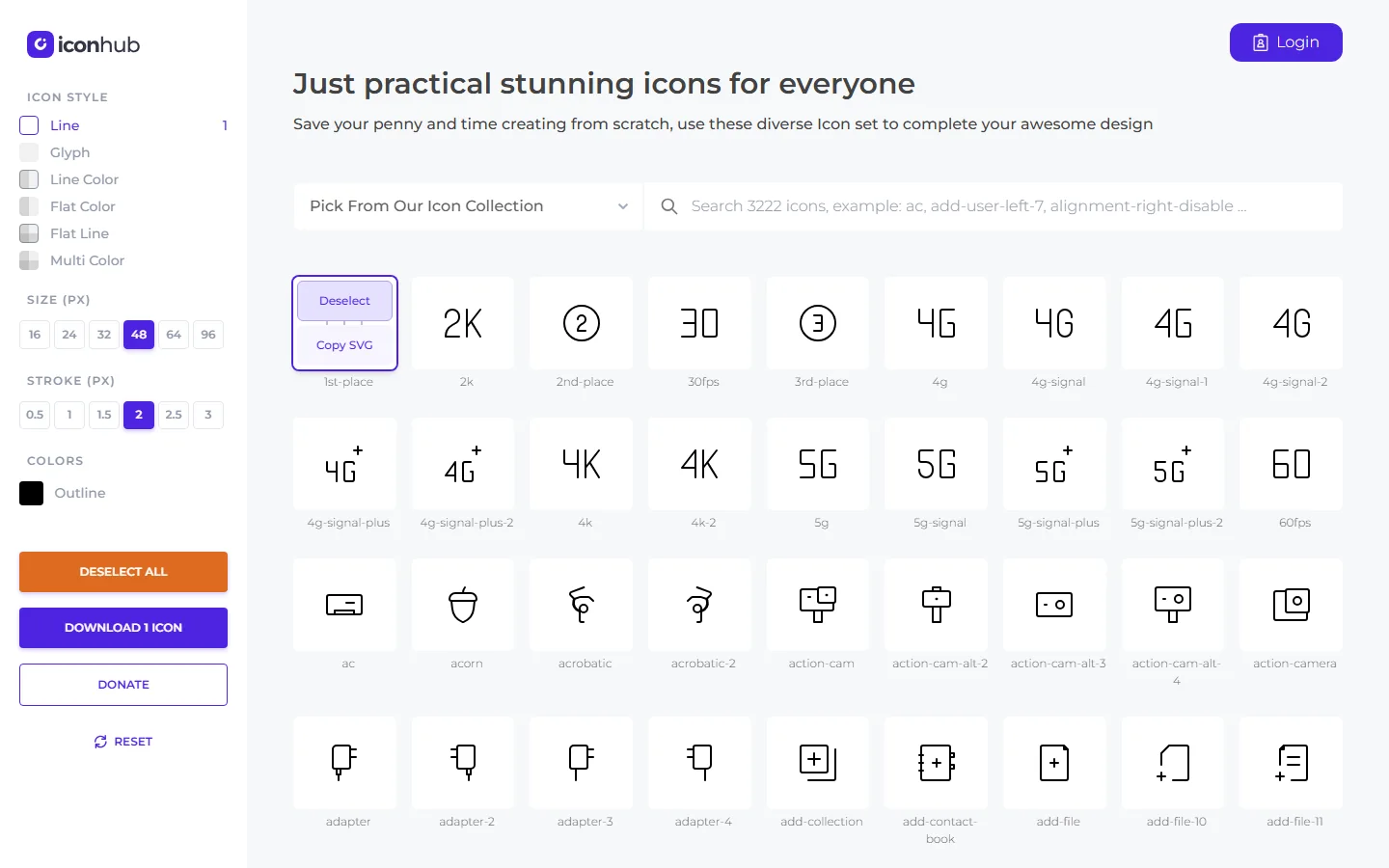
选取状态对需要比较多个符号的设计工作较有帮助。设计者可以从一组相关图形中逐一挑选,再检查当前选择数量;如果选择错误,卡片上的 Deselect 或侧栏的重置操作可以用于调整。页面还显示 DOWNLOAD ALL ICONS 入口,适合继续了解整套集合的获取方式。
适合常见界面设计任务
Iconhub 的主题覆盖用户、设备、金融、沟通、媒体、交通和界面操作等常见内容,可供网页导航、按钮、状态提示、仪表板、说明页面和产品原型寻找视觉符号。单一图标集把名称、预览和外观选项集中管理,能减少在多个素材站之间切换的需要。对需要快速为页面补充操作符号或主题图形的个人设计者来说,按主题浏览是一种直接的起步方式。
不同样式和尺寸也适用于不同的信息层级。较小的图标可以配合短标签出现在工具栏,较大的图标则能在卡片或引导区域中承担更醒目的视觉提示。设计时应避免只靠图形表达重要状态或操作,尤其是可能有多种理解方式的符号;配合准确的文字说明可以让含义更明确。
使用前确认图标含义
图标名称有助于理解创作者赋予图形的语义,但视觉习惯可能因产品和用户群体而不同。选择之后,应将图标放回实际页面上下文中检查,确认它与按钮标签、说明文字或相邻内容一致。涉及金额、删除、权限、健康或风险提示的界面,应采用清楚的文字和必要的确认说明,避免用户仅凭抽象图形猜测操作结果。
在使用 Copy SVG 或选择单个图标后,开发者可以根据项目需要继续查看图标文件或进行后续集成。尺寸和线宽控件提供了界面预览时可调整的参数;页面是否支持所有风格与每个图标组合,应以当时显示的内容为准。完成设计前,最好在真实背景、实际按钮大小以及目标布局中重新检查图形对比度和边缘细节。
页面功能概览
Iconhub 将图标类别、搜索输入框、图标预览、风格选项、尺寸和线宽控制放在一个工作区里。访客可以从主题菜单浏览集合,查看卡片名称,再选择单个图标并使用页面提供的 Copy SVG 或下载入口。对于需要多个主题符号的页面,这种集中浏览方式可以先帮助建立候选集合,再进入项目的具体设计与开发流程。
总体来看,Iconhub 更适合寻找通用界面图标、浏览不同图形风格并查看单项选择状态。若项目需要特定品牌图形、复杂插画或高度定制的视觉资产,还需要结合额外素材与设计规范。通过首页的类别、样式和尺寸控制,用户能够快速判断这套图标集合是否覆盖当前页面需要的视觉元素。