GitHub Socialify:把代码仓库做成可分享的项目配图
输入 GitHub 仓库地址
首页没有多余的入口,主要操作区是“Start with a GitHub repo”标题和一个仓库输入框。用户可以粘贴完整的 GitHub 仓库链接,也可以输入 owner/repository 这样的仓库路径,再点击右侧箭头加载预览。页面随后会切换到该仓库的配置界面,地址栏也带上仓库名称和已选参数,方便保留当前设计方案。
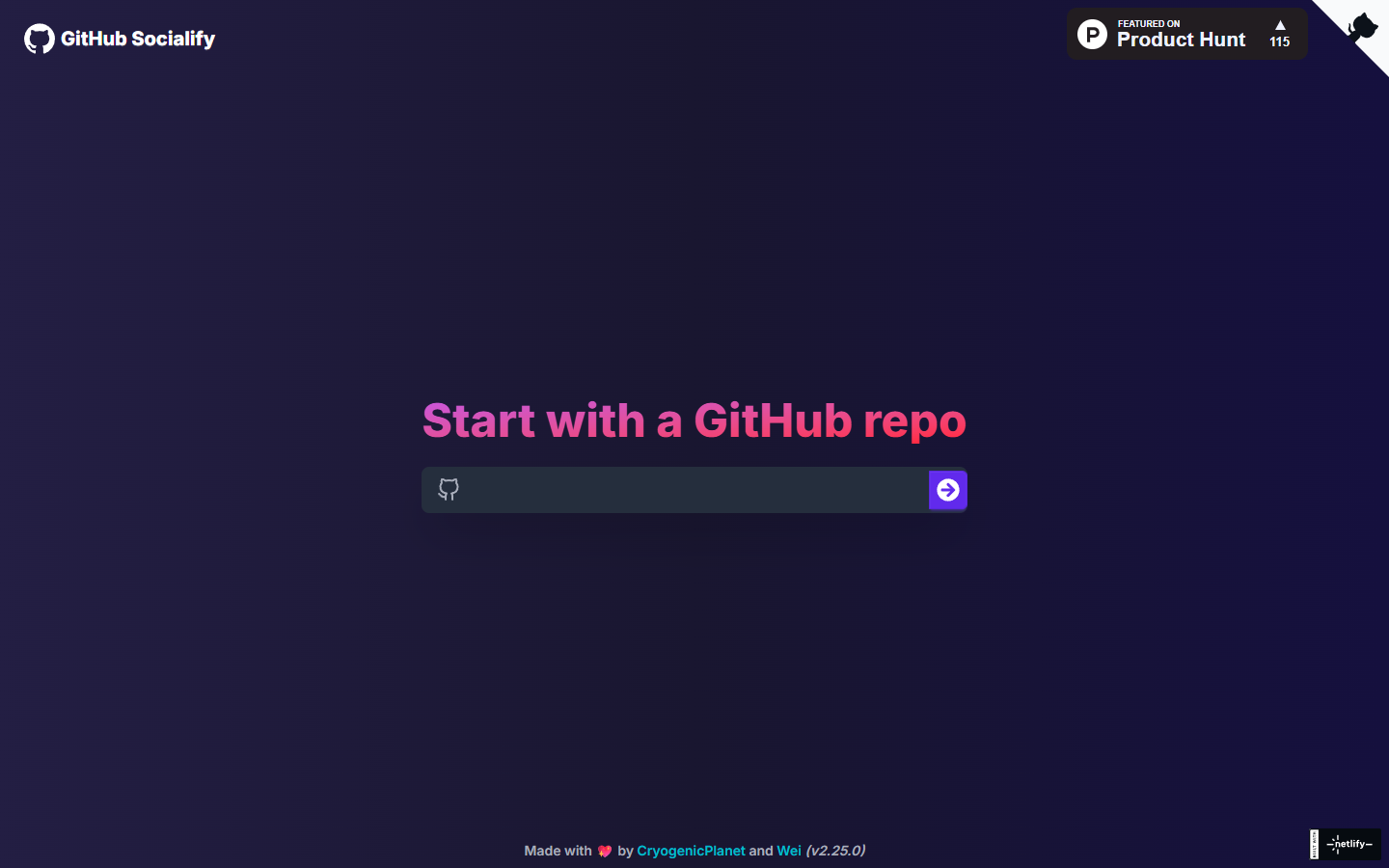
使用公开仓库 facebook/react 实测,Socialify 可以读取 React 仓库信息并生成预览,不需要先登录 GitHub。首页把入口做得很直接:如果只是先试效果,贴入一个公开仓库即可;设计阶段不需要创建分支、修改 README 或把图片提交到仓库。生成和保存图片与对项目代码进行操作是两件事,工具不会代替用户维护 GitHub 仓库。
预览图会展示什么
默认卡片将 GitHub 标志、仓库主要编程语言图标、所有者与项目名称组合在一起,底部可以显示星标数。以 React 仓库为例,预览卡片能看见 react/react 的名称组合、JavaScript 图标和星标资料。左侧的卡片是生成结果,右侧面板集中放置参数;调整配置时仍能对照同一张预览,不必在多个页面之间来回切换。
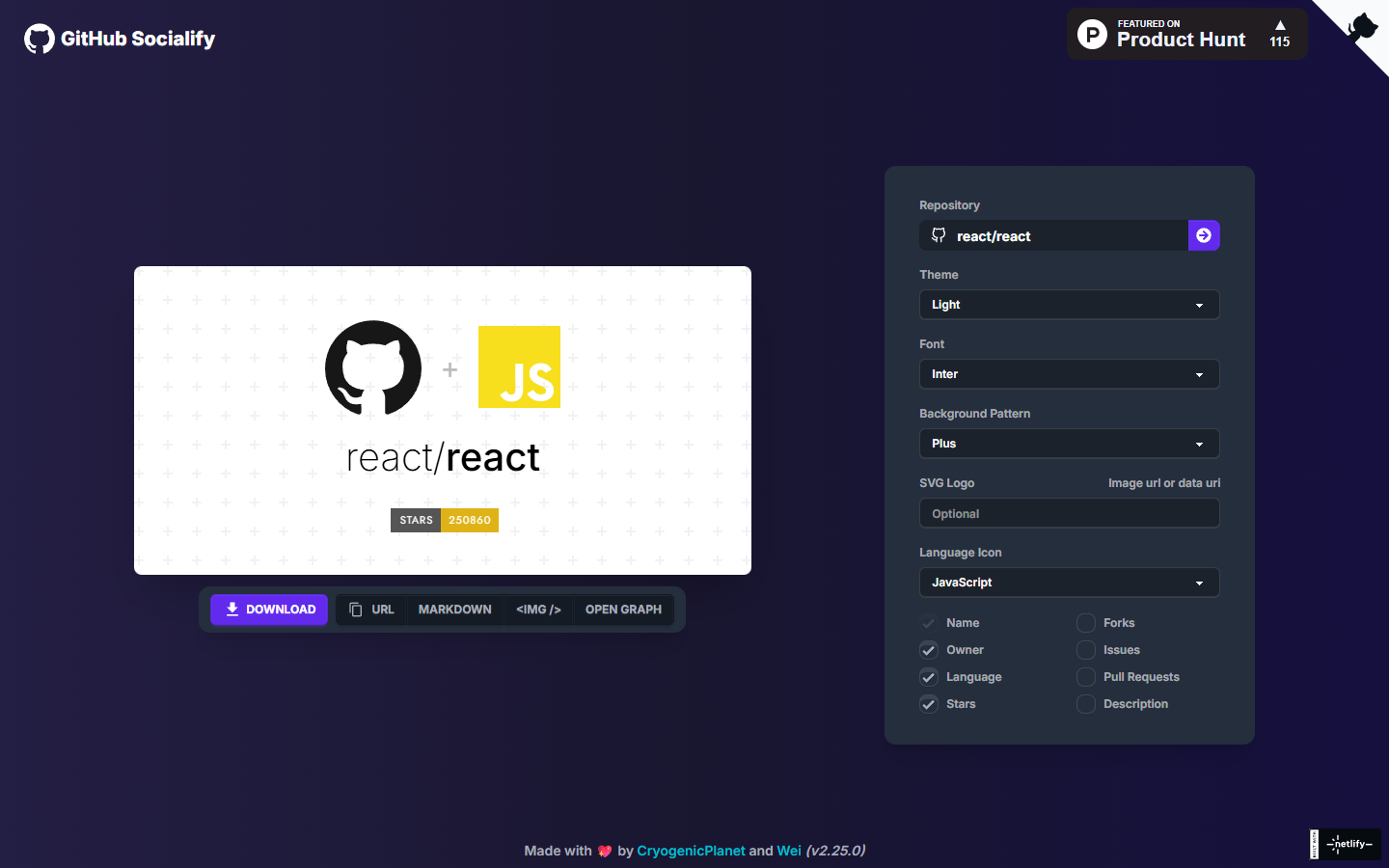
这类图片适合用作项目 README 的视觉入口、个人作品集中的项目缩略图、技术活动介绍或社交媒体分享配图。它能让仓库卡片比纯文字标题更容易辨认,但不会自动概括代码质量、使用方法、版本兼容性或维护状态。项目的关键说明仍应写在仓库文档中,图片只负责视觉呈现。
主题、字体和背景
Theme 提供 Light、Dark 和 Auto 三种主题,可按页面背景或品牌基调选择;Font 则可以在 Inter、Bitter、Raleway、Rokkitt、Source Code Pro、JetBrains Mono、KoHo 与 Jost 等字体间切换。需要突出代码气质时可以选等宽字体,需要更像产品宣传卡片时也能选择其它字形。背景样式包含 Signal、Charlie Brown、Formal Invitation、Plus、Circuit Board、Overlapping Hexagons、Brick Wall、Floating Cogs、Diagonal Stripes、Yyy、Solid 和 Transparent 等选项。
这些背景并非独立编辑器里的任意图层,而是 Socialify 提供的一组预设。选择 Solid 可以减少装饰,Transparent 适合后续放到已有版面上,带图案的样式则有助于让卡片从普通页面背景中跳出来。制作时可以先定明暗主题,再挑背景,最后检查项目名称和图标是否仍然清晰;如果装饰与文字争抢注意力,就应回到较简单的样式。
主题切换后,仓库预览会同步变化,地址参数也会记录当前方案。以 facebook/react 为例,将 Theme 从 Light 调整为 Dark 后,地址中的 theme 参数随之改为 Dark,仓库名称、语言标识与字段选择仍然保留。这样可以把带设置的页面链接分享给协作者,让对方直接查看当前效果。
出图前还应检查长项目名称是否清楚、描述是否适合卡片尺寸,以及语言图标是否与仓库主要技术栈相符。名称容易混淆或自动信息不准确时,可以关掉不需要的指标,并在导出前重新核对预览。
控制卡片里显示的字段
设置面板中的复选项包括 Name、Owner、Language、Stars、Forks、Issues、Pull Requests 和 Description。默认组合强调仓库名称、所有者、语言和星标;如果项目刚建立、还没有积累较多互动数据,可以关掉 Stars 或 Forks,避免数字抢过项目说明。成熟项目则可以保留这些指标,让访客更快了解仓库的关注度和使用情况。
字段选择应服务于分享场景,而不是把能显示的信息全塞进卡片。用于 README 的横幅可以同时保留项目名和语言;用于小尺寸列表时,字段越少越容易看清;用于项目推广时,可加入简短描述,但描述太长会挤压标题空间。仓库信息来自对应的 GitHub 项目,数据可能随着仓库变化而变化,最终呈现以页面实际加载结果为准。
自定义标识与语言图标
SVG Logo 一栏允许填写图片 URL 或 data URI,可在项目有自有标志时替换默认的 GitHub 图案。页面还提供语言与技术图标列表,除了常见编程语言,也能选择多种开发平台和工具品牌。自定义图标适合希望保持品牌统一的团队,但需要准备可公开访问且格式正确的图片地址;留空则继续使用默认图标,不影响基本生成流程。
自定义素材应使用自己拥有或获准使用的图形。填写图片来源后,还要留意它在深色和浅色背景上的对比度,以及实际预览中的比例。若只在某一种背景下看得清,可以更换主题或背景,而不是把图标拉伸到模糊。Socialify 负责排版和出图,并不替用户检查商标授权或图片版权。
下载与嵌入
生成卡片下方有 Download、URL、MARKDOWN、 和 OPEN GRAPH 几种输出入口。下载入口提供图像文件;页面预览链接可保留仓库和配置参数;Markdown 与 HTML 入口适合贴进 README 或网页,Open Graph 选项则对应网页分享时使用的预览图设置。页面会列出 SVG、PNG、JPEG 和 WebP 等图片形式,便于按目标平台选用。
如果图片放进项目文档,优先选清晰度和文件体积都合适的格式,并确认发布后的路径能够被其他人访问。分享配置链接可以让协作者回到同一仓库的设计面板继续调整;真正嵌入项目时,仍需检查图片链接是否符合仓库分支与目录布局。生成图不是项目资产管理功能,重命名文件、放入仓库目录和提交变更都由维护者自己决定。
使用边界
Socialify 的主要输入是 GitHub 仓库,公开仓库更适合直接预览。私有仓库的访问能力没有在页面中验证,不能假定工具拥有读取权限。仓库星标、分支和其它统计信息也会随 GitHub 数据变化,不应把某个时间点显示的数字当成长期固定的项目介绍。
对于需要快速补一张项目展示图的人,GitHub Socialify 把仓库信息、视觉参数和导出入口放在同一个界面内,减少了手工排版的步骤。它适合生成分享素材,不会取代仓库说明、版本文档或正式设计软件。选好必要字段、检查图像在目标尺寸下的可读性,再导出图片或嵌入代码,就能把技术项目介绍得更清楚。