改图鸭:浏览器内的图片编辑与转换工具箱
首页的工具目录
改图鸭首页展示图片压缩、智能证件照、图片转文字、图片改尺寸、分辨率修改和老照片修复等推荐工具;图片编辑区还提供裁剪、旋转和添加水印。网站另外列出照片变漫画、照片特效、AI 绘画、抠图换背景、模板拼图、照片相框、头像贴纸、艺术签名与在线 PS 等特色入口。这样的目录把不同用途集中在一处,用户可以根据要完成的任务找到相应模块。
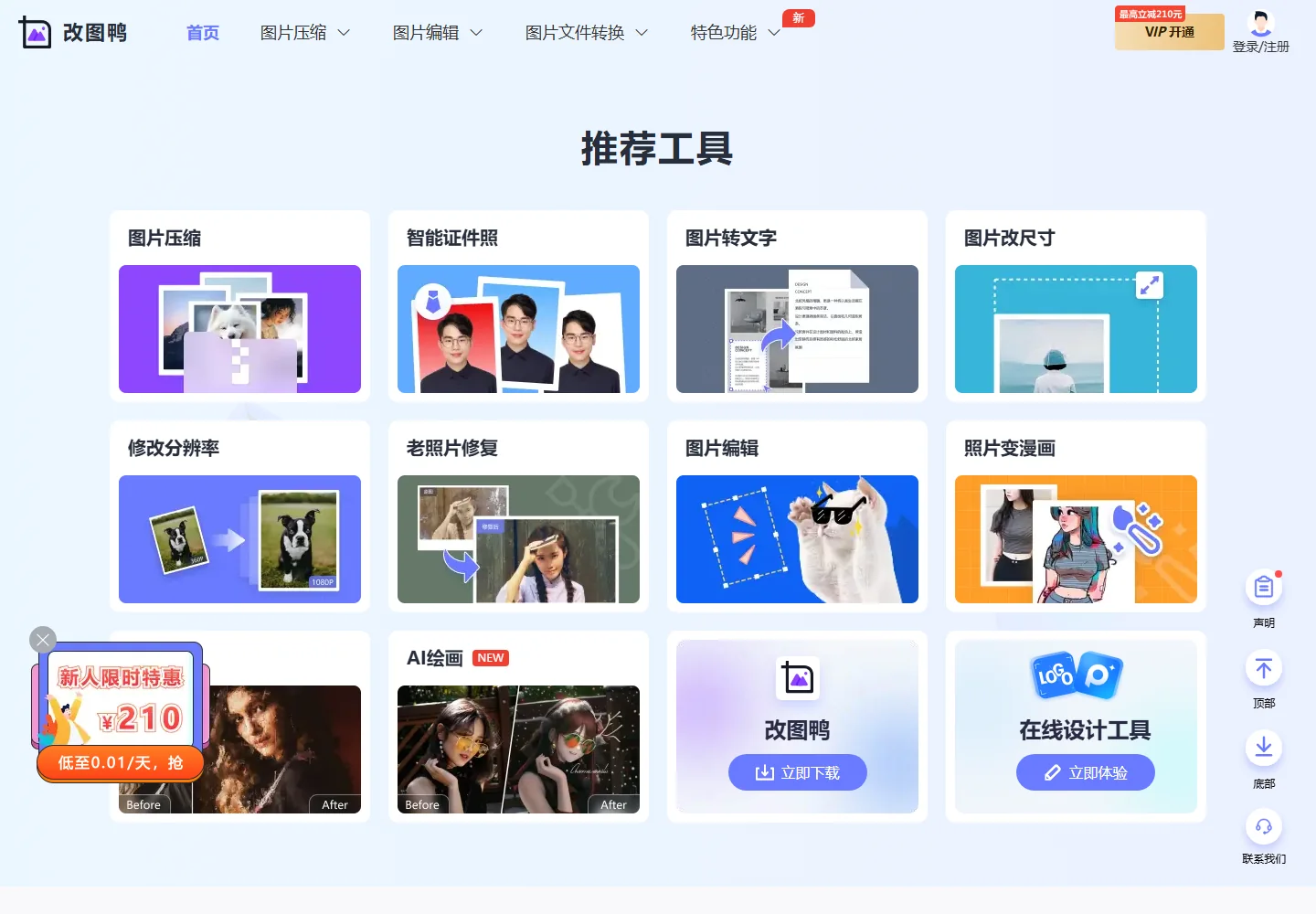
图片处理常常涉及不同目标:社交媒体配图可能需要裁切或调整尺寸,扫描件可能需要转换格式,老照片可能需要修复或改善清晰度。改图鸭把这些操作拆分成单独页面,首页提供导航,部分入口还按 JPG、PNG、BMP、GIF、JPEG 等类型细分。具体页面的输入格式与输出选项可能不同,应查看对应工具页面的提示。
图片压缩与批量处理
图片压缩页展示 JPG、PNG、BMP、GIF 和 JPEG 等子类入口,并提供添加图片或拖放文件的区域。页面说明支持 PNG、JPG、GIF 等图片格式,可一次添加多张图片;压缩设置包含缩小优先、普通压缩和清晰优先等模式,用户可以根据文件体积与画面清晰度的要求选择。完成压缩后,页面提供下载处理结果的步骤说明。
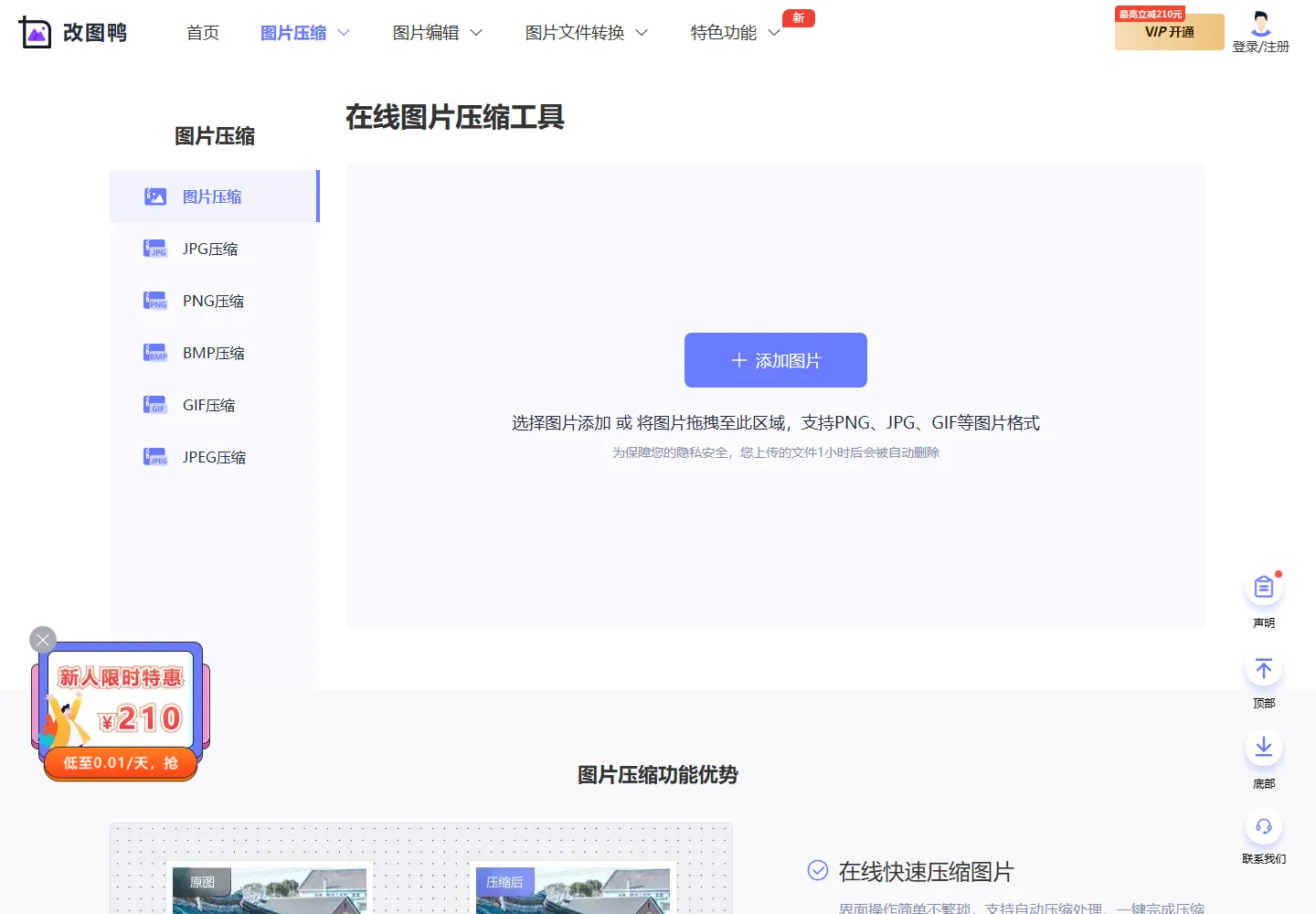
压缩之前可以先确认用途和目标尺寸。用于网页预览的图片通常要在文件大小和可读性之间取得平衡;需要打印、二次编辑或长期保存的图像,则应保留原始文件并核对分辨率。页面提示上传文件会在一小时后自动删除,这是压缩页面公开展示的说明;不同工具页面的处理方式可能不同,应以对应页面说明为准。
格式转换和文档转长图
首页列出了 HEIC 转 JPG、图片转 JPG、PNG、BMP、WebP、GIF、ICON 和 PDF 等转换入口,也有 Word、PPT、PDF 转长图的工具。此类功能适合把图片或文档整理成目标平台需要的格式,或在分享时生成便于预览的长图。选择转换入口时,应对照输入文件类型和期望输出,不要仅凭工具名称推断转换后会保留所有原有信息。
格式之间可能存在透明通道、动画帧、色彩或页面结构的差别。转换完成后,建议打开结果检查画面完整性、文字清晰度和页面顺序。需要保留可编辑结构的文档,应同时留存原文件,不要只依赖转换产生的图片版本。对于批量任务,下载后可以按源文件名和输出格式整理目录,避免误把不同版本混用。
图片编辑与照片修复
改图鸭还提供图片裁剪、旋转、加水印、修改尺寸和分辨率等基础编辑入口。照片处理类工具包括模糊人脸修复、老照片修复、黑白照片上色、图片降噪和去雾。特色功能区另外列出抠图换背景、照片相框、模板拼图、头像加贴纸和照片特效等项目。页面将这些操作作为在线工具介绍,实际效果会受到原图质量和具体内容影响。
使用修复或增强工具后,要检查人脸、文字、边缘和背景是否出现不自然的变化。若图片用于证件、档案、新闻或其他对真实性要求较高的场景,修饰后的文件应明确区分于原始影像。对需要长期保留的照片,可以同时存放原图与处理结果,并用文件名或目录注明版本,方便之后复核。
使用方式与适用人群
网站把工具页面设计为独立入口。用户可以先在首页选择图片压缩、图片编辑或转换,再根据页面指引添加文件并查看可用设置。网站将其定位为无需安装的在线工具,并设有登录、注册和会员入口;各工具的使用条件以对应页面为准。是否需要登录、某种格式是否可用,应以对应页面当前状态为准。
对于偶尔处理图片的用户,按功能导航查找单项工具较直接;内容创作者可以查看压缩、改尺寸、水印和格式转换入口;需要修复旧照片或制作图像效果的人可以浏览相关特色功能。若工作需要复杂图层、批量自动化、色彩管理或敏感文件管理,单个网页工具未必满足全部需求,选择前应结合文件类型、处理质量和数据处理说明判断。
总结
改图鸭提供一组面向图片处理与格式转换的在线工具,覆盖压缩、裁剪、尺寸修改、抠图、照片修复、GIF 及文档转长图等公开入口。图片压缩页介绍多张图片处理和压缩模式,并显示一小时后自动删除上传文件的提示。它适合快速完成常见图像任务;处理重要素材时应保留原件并检查输出结果。