免费加水印小工具:在浏览器中批量处理图片
网页工作区与图片导入
打开首页后,可以看到左侧的大型图片处理区域和右侧的控制面板。左侧区域用于显示待处理图片,页面提示可以点击或拖入图片,也说明可批量拖入。右侧面板把导入、效果设置和导出操作放在同一页,用户不需要在不同工具页面之间切换。
网站页面明确写出,图片不会上传到服务器,而是保存在浏览器缓存中。这一点适合希望在浏览器本地完成简单处理的工作方式。实际开始操作前,用户仍需要在自己使用的浏览器中选择要处理的图片;
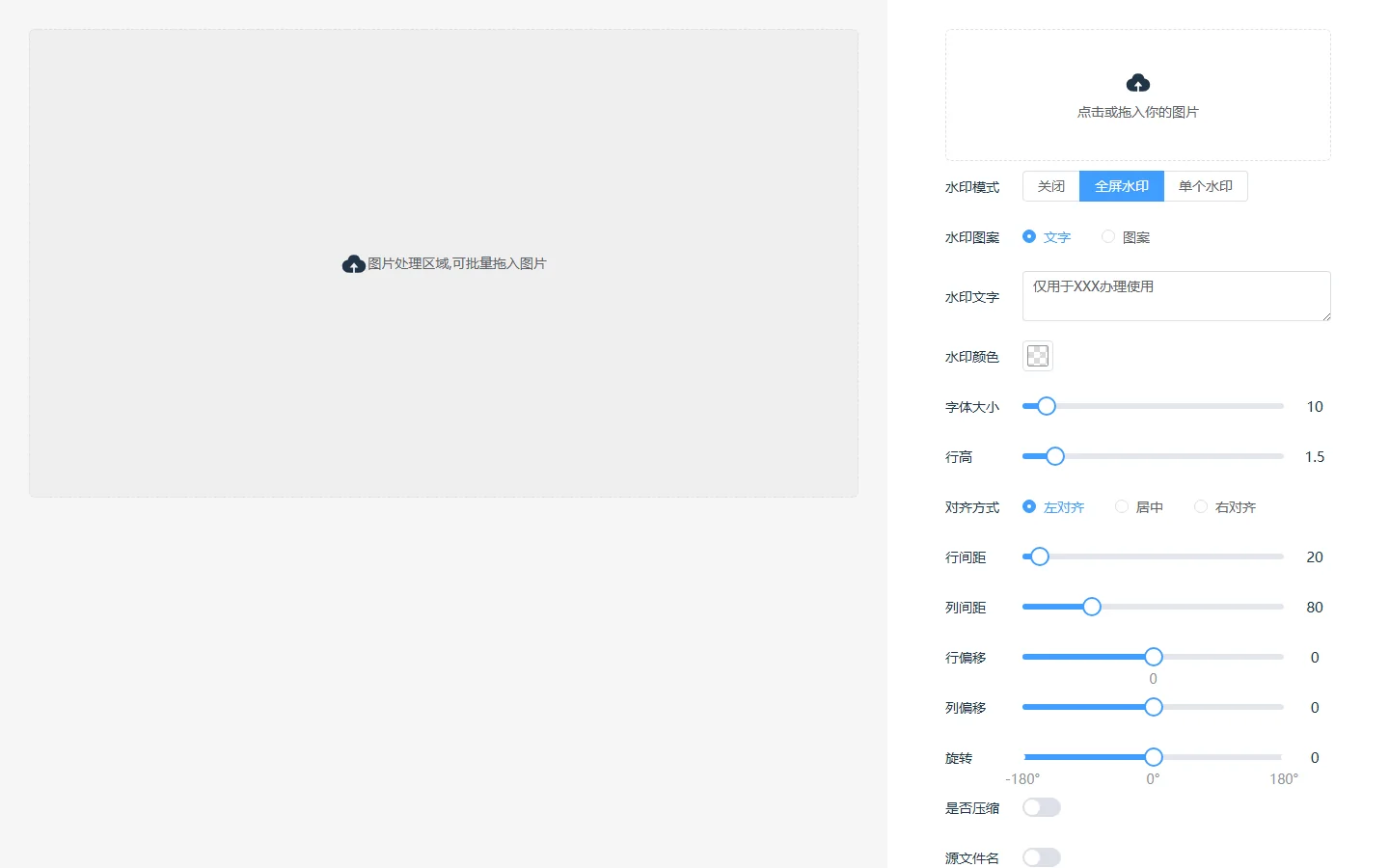
设置水印模式
页面提供关闭、全屏水印和单个水印三种模式。关闭模式可以暂时关闭水印效果;全屏模式适合在整张图片上重复显示文字或图案;单个模式则用于在图片上放置一个水印,并调整其位置和外观。用户可以根据图片用途选择模式,再继续设置水印内容。
水印内容分为文字和图案两种类型。选择文字后,右侧会出现水印文字输入区域、颜色和排版参数;选择图案后,页面提供水印图片导入、大小、透明度、横纵位置和旋转控制。两种类型使用相近的处理界面,但对应的设置项目会随所选类型变化。
文字水印的排版选项
文字水印可编辑显示内容,并调整颜色、字体大小、行高和对齐方式。页面列出左对齐、居中和右对齐等对齐选项,也提供行间距、列间距、行偏移、列偏移及旋转控制。对于横幅、商品图片或活动配图,用户可以通过这些选项调整文字排列和重复间距,使水印与画面方向相适应。
当文字需要跨越图片重复出现时,可以配合全屏水印模式和间距参数使用;如果只需要在某个位置添加一段文字,则可以切换到单个水印模式。调整过程中可在工作区查看处理画面,再根据水印是否遮挡主体、文字是否清晰等情况微调设置。具体效果会受到原图尺寸、文字长度和浏览器显示比例影响。
图片图案水印
选择图案后,控制区会显示水印图片导入位置,以及水印大小、透明度、X/Y 坐标和旋转角度等参数。此方式适合把已有图形作为水印放置到图片上。页面支持通过本地选择或拖放来导入待处理图片,也为图片水印提供单独的导入区域。
单个水印模式中的 X、Y 位置与大小、透明度调节,可以用于改变图案在画面中的位置和呈现强度。旋转滑块可在页面标出的角度范围内调整方向。若要覆盖更大区域,可先选择全屏模式;若要突出单个标识,则可用单个模式定位。整个过程可以在网页控制面板中完成,不要求先安装专门的桌面图片软件。
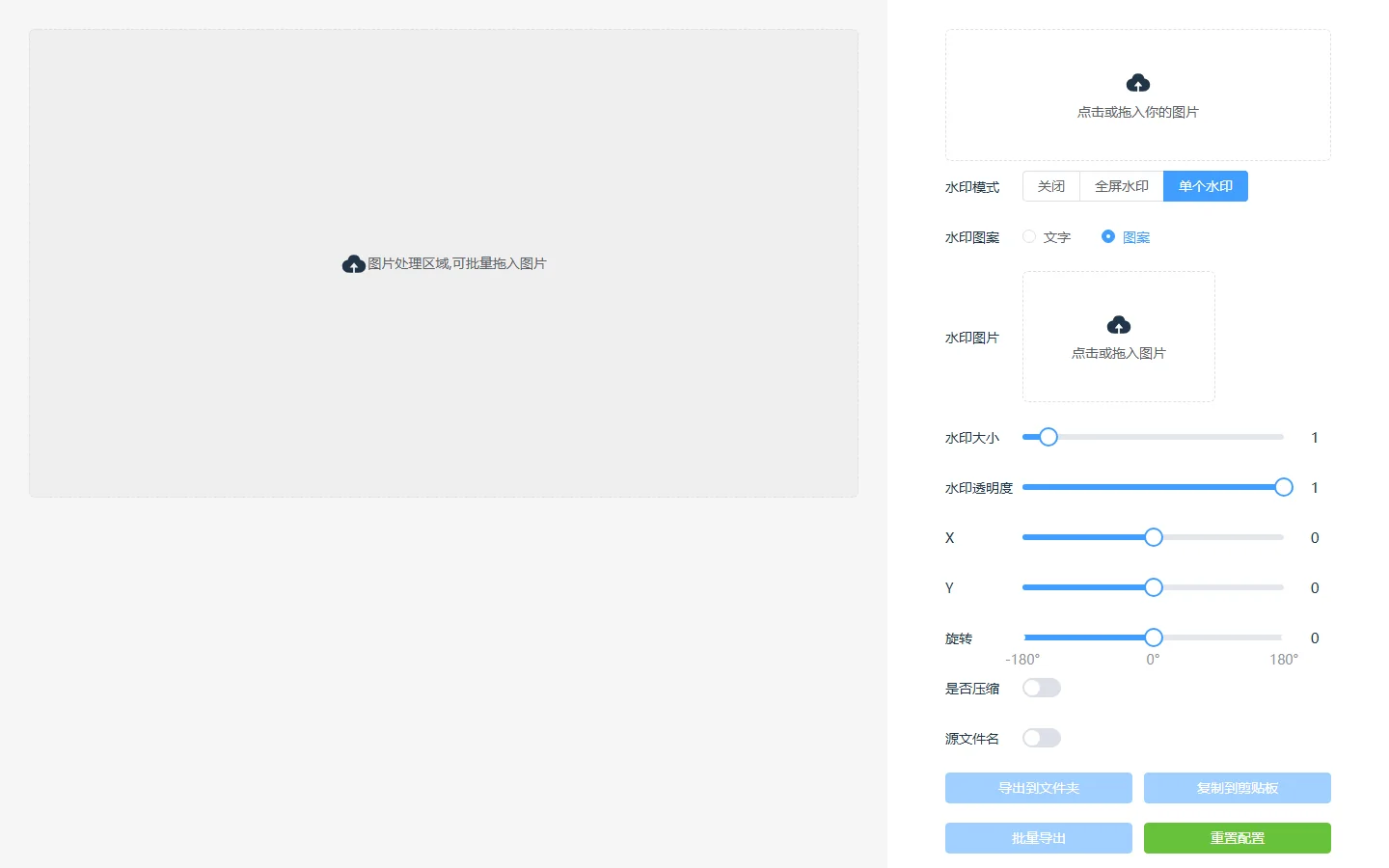
压缩、批量导出与文件管理
控制区还列有是否压缩、源文件名等开关,并提供导出到文件夹、复制到剪贴板、批量导出和重置配置等按钮。更新记录提到,工具已加入批量导出与图片压缩,并优化了异步编码、导出稳定性和处理进度等体验。页面没有要求用户先注册或登录才能查看这些控制项。
处理多张图片时,可以先确定水印内容与模式,再按同一组设置进行批量处理,最后使用批量导出。若需要保留输入文件的名称,可查看源文件名选项;如果还要兼顾文件体积,可查看压缩开关。导出到文件夹和复制到剪贴板提供了不同的结果使用方式,重置配置则可在更换处理任务时恢复默认设置。
适用场景与使用建议
这款工具适合为产品图片添加店铺名称、为宣传图加入活动信息,或为日常图片加上统一标记。处理之前可以先选择全屏或单个水印,再区分文字和图案两种内容类型。若图片主体需要保持醒目,可适当控制水印大小、颜色和透明度,并避免让文字覆盖产品或画面中的关键信息。
页面建议在 PC 端 Chrome 或新版 Edge 浏览器中使用,以获得完整功能。对于批量任务,可以先用一张图片检查位置和尺寸,再应用相同设置处理其他图片;完成后通过页面提供的导出操作保存结果。由于处理设置、图片尺寸和浏览器环境都会影响最终画面,用户应在导出前查看工作区中的预览效果。
总结
免费加水印小工具把图片导入、水印设置和导出放在一个浏览器页面内,功能重点是批量处理、文字或图案水印、位置与样式调整以及本地导出。它适合需要轻量处理图片、希望快速加上重复标记或单个标识的用户。页面说明图片留在浏览器缓存中,用户可按公开界面提供的选项完成设置和保存。