Excalidraw:打开就能画的手绘风在线白板
手绘质感背后的取舍
Excalidraw 的视觉风格不是装饰,而是产品定位的一部分。传统的绘图工具追求精确和整齐,连线的角度、图形的对齐都有严格约束;Excalidraw 反过来,故意保留了手绘的不规则感。这样做的好处是降低了使用者的心理负担——你不需要把图画得好看,因为工具本身就让画面带着草稿气质,草稿天生是被允许不完美的。
这个选择也有代价。对于需要严格对齐、需要精确标注尺寸的正式图纸,Excalidraw 并不合适,那些场景应该交给专业的矢量绘图软件。Excalidraw 真正擅长的是想法的快速表达:一次白板讨论、一张系统架构草图、一个说明流程的示意,重点在于把脑子里的结构尽快变成别人能看懂的画面。
打开即用,功能藏在最浅的一层
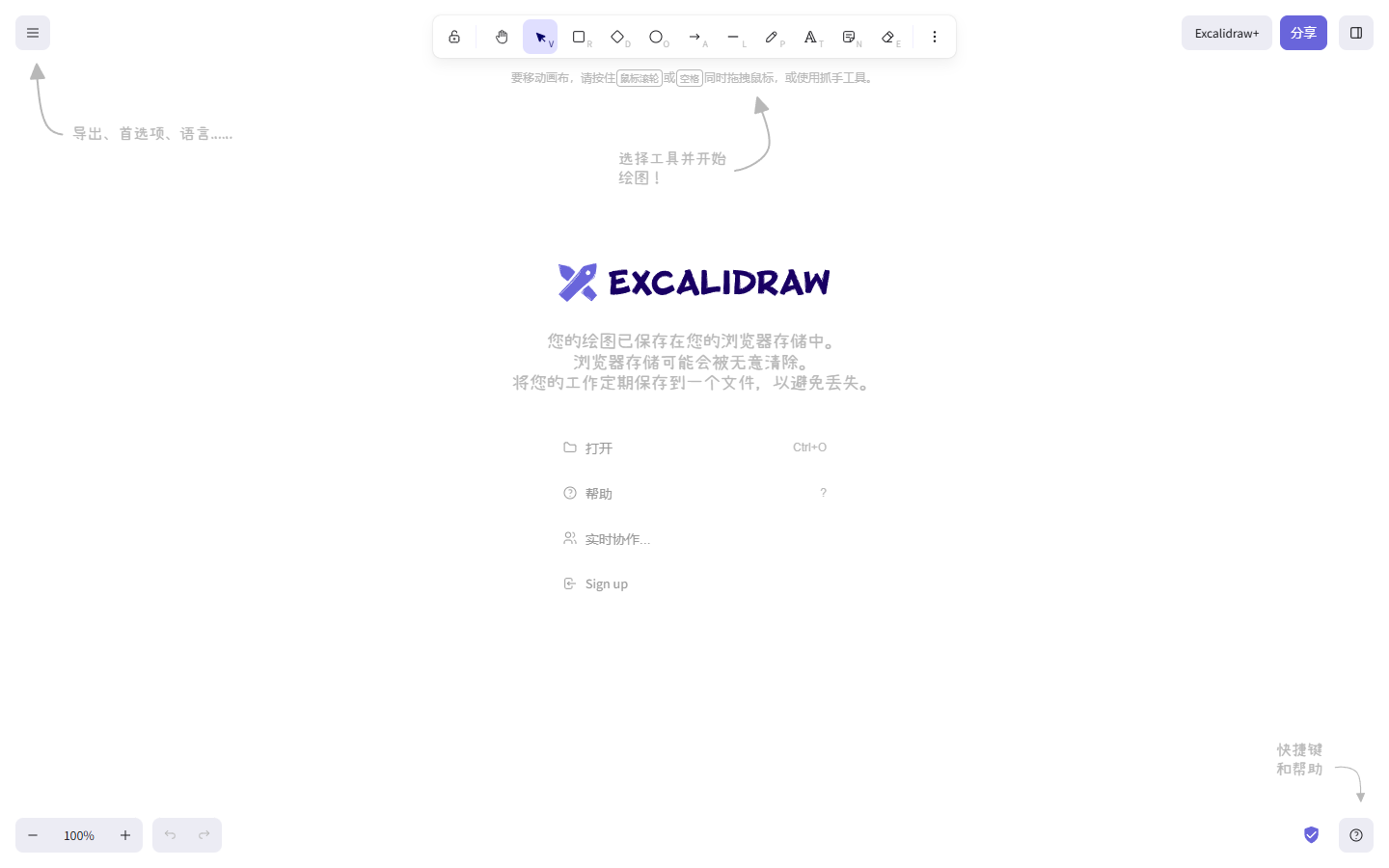
第一次进入 Excalidraw,界面几乎是空的。左侧是一条竖直工具栏,从锁定、抓手、选择,到矩形、菱形、椭圆、箭头、直线、自由书写、文本、便签、橡皮擦,一个图标对应一个动作,没有多级菜单嵌套。右上角是分享入口,左下角是帮助、缩放和撤销重做。整个界面没有需要学习的层级结构。
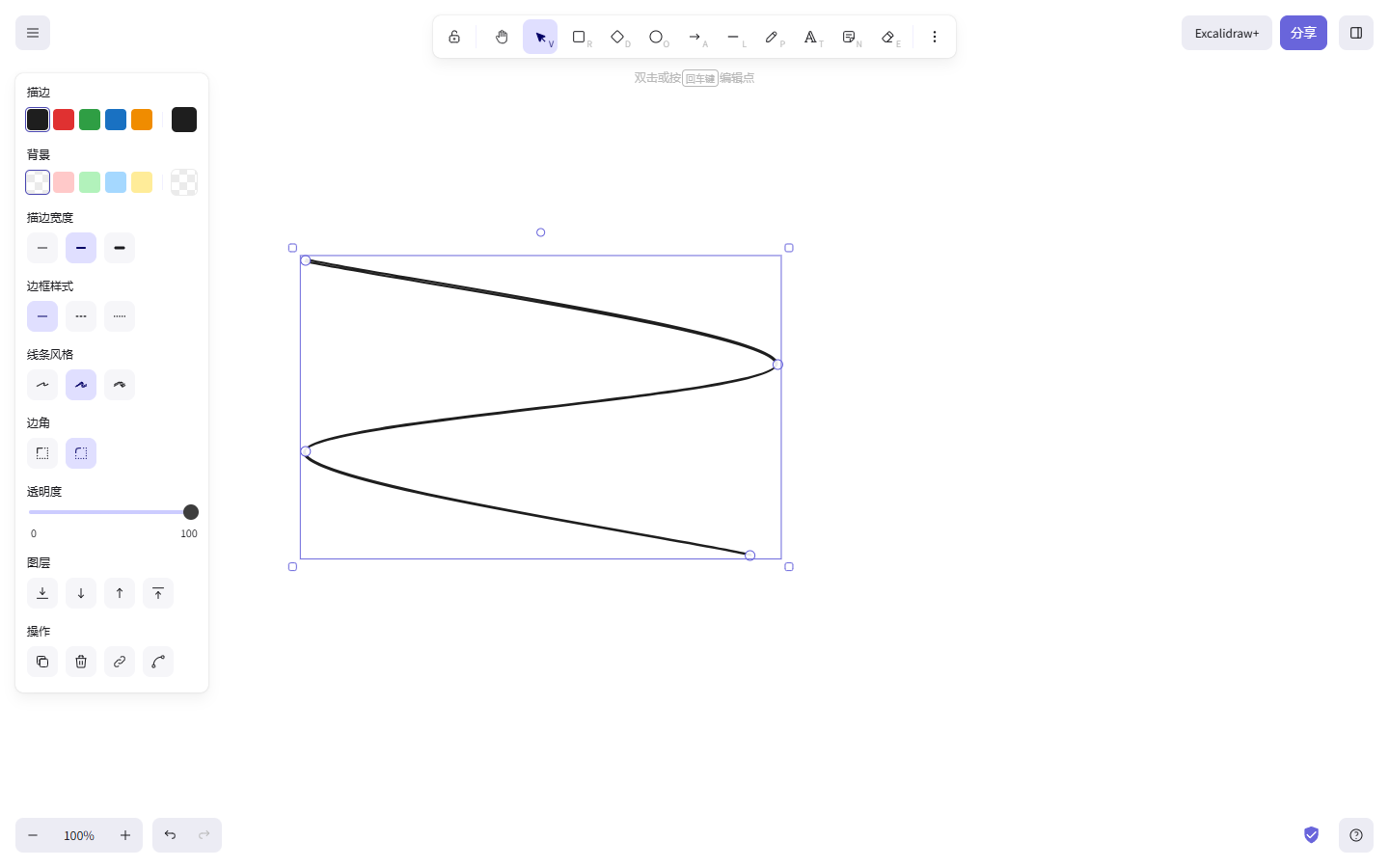
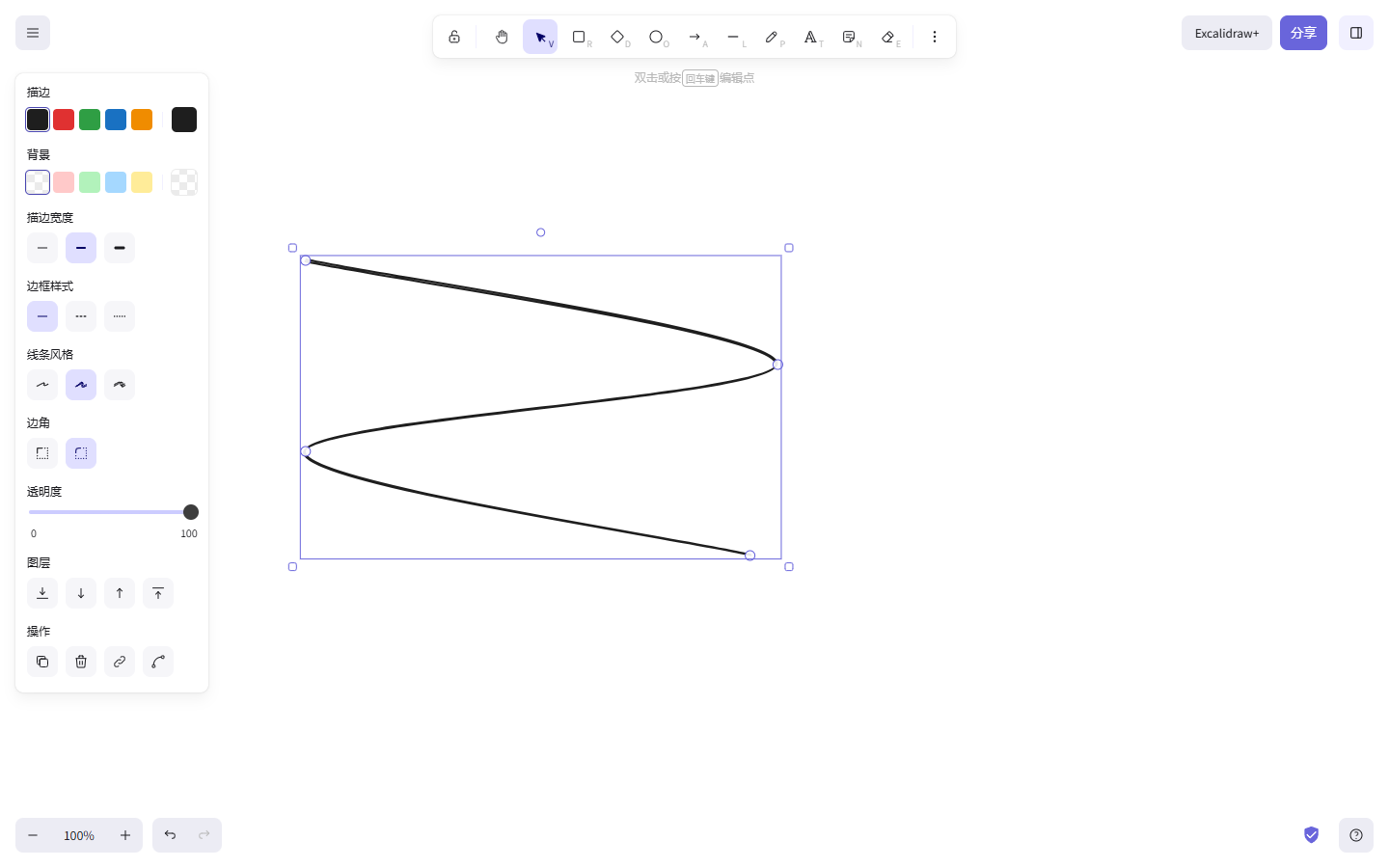
工具的操作逻辑也保持了这种直接:选中图形工具后在画布上拖拽即可成图,双击图形就能输入文字,箭头会自动吸附到图形的边缘并在移动图形时跟随更新。键盘快捷键覆盖了绝大多数常用操作,熟悉之后可以完全脱离鼠标去点工具栏。对经常画图的人来说,这种"手不离键盘"的流畅度比功能数量更重要。
值得单独说的是素材库。Excalidraw 内置了一个可以展开的形状库面板,里面提供了流程图符号、线框组件等成组的图形,也可以按关键词搜索。找到需要的形状后直接拖到画布上,就能以同样的手绘风格继续编辑。
协作与分享
分享与协作方面,Excalidraw 官方安全说明称,免费用户的数据存储在本地;数据经分享时受端到端加密保护。涉及敏感图示时,可以先查看当前分享选项和参与者范围。
作品保存的方式也足够灵活。可以导出为 PNG 或 SVG 图片直接贴到文档和聊天里,也可以保存为 .excalidraw 源文件,方便日后再打开继续编辑。SVG 导出尤其适合技术文档:它是矢量的,缩放到任何尺寸都保持清晰,而且可以只导出选中的部分,把一块大的示意图拆成几张插图分别使用。
开源与可自建
Excalidraw 是开源项目,代码公开可查,这意味着两件事。一是画布数据可以随时导出成开放格式带走;二是团队可以把它部署到自己的服务器上,当内部网络无法访问公网、或者有数据不出内网的要求时,自建部署就成了一条可行的路径。
围绕它也已经形成了生态,官方提供了可嵌入到其他网页中的组件,让第三方产品可以把自己的界面变成一块 Excalidraw 画布;同时还有配套的库文件格式,方便在团队之间共享一套统一风格的图形素材。这些能力让它不只是一个独立网站,也可以是其他工具里的一个绘图模块。
快捷键与画布操作
如果把 Excalidraw 用顺手,真正的分水岭在于是否愿意记快捷键。工具栏的每一个图形都对应一个单键:按下去就切换到那个工具,画完再按一次切回来。经常画同一类图的人很快会形成肌肉记忆——选形状、拖出大小、按一下快捷键切到箭头连上下一个节点,整个流程不需要把视线从画布移开去工具栏找图标。对于一连要画十几张示意图的场景,这种连续性省下的时间相当可观。
画布本身的操作也不复杂。空白处拖拽是框选,按住空格或中键拖是平移,滚轮缩放,误操作随时撤销重做。图形之间会自动吸附对齐,拖动时给出参考线,不用手动摆位置也能让版面看起来整齐。这些细节单独看都很小,但组合起来决定了一款画图工具是"能画"还是"愿意一直用"。
数据存在哪里
Excalidraw 官方首页提示,绘图保存在浏览器存储中,可能被意外清除,并建议保存为文件。
如需长期保留,可按官网建议将画布保存为文件。文章介绍的导出选项包括 PNG、SVG 和 .excalidraw 源文件:图片适合分享,源文件便于日后继续编辑。
适合谁用
Excalidraw 最合适的使用者,是那些需要频繁把抽象结构画出来给人看、但并不追求图纸精确度的人。写技术方案时画一张系统架构图,做产品需求时画一张流程示意,远程讨论时开一块白板让大家一起补充——这些场景里,Excalidraw 的启动成本几乎为零,画完就能分享,用完可以直接关掉页面。
它不追求成为功能最全的绘图软件,而是把一件具体的事情做得足够顺:让一个人从产生画图的想法,到把图发给别人看,中间的步骤尽可能少。免费、免注册、开源、打开即用,这几点组合起来,正是它在同类工具中被反复推荐的原因。