EditTools:多类别在线编辑与文件处理工具
多类别工具目录
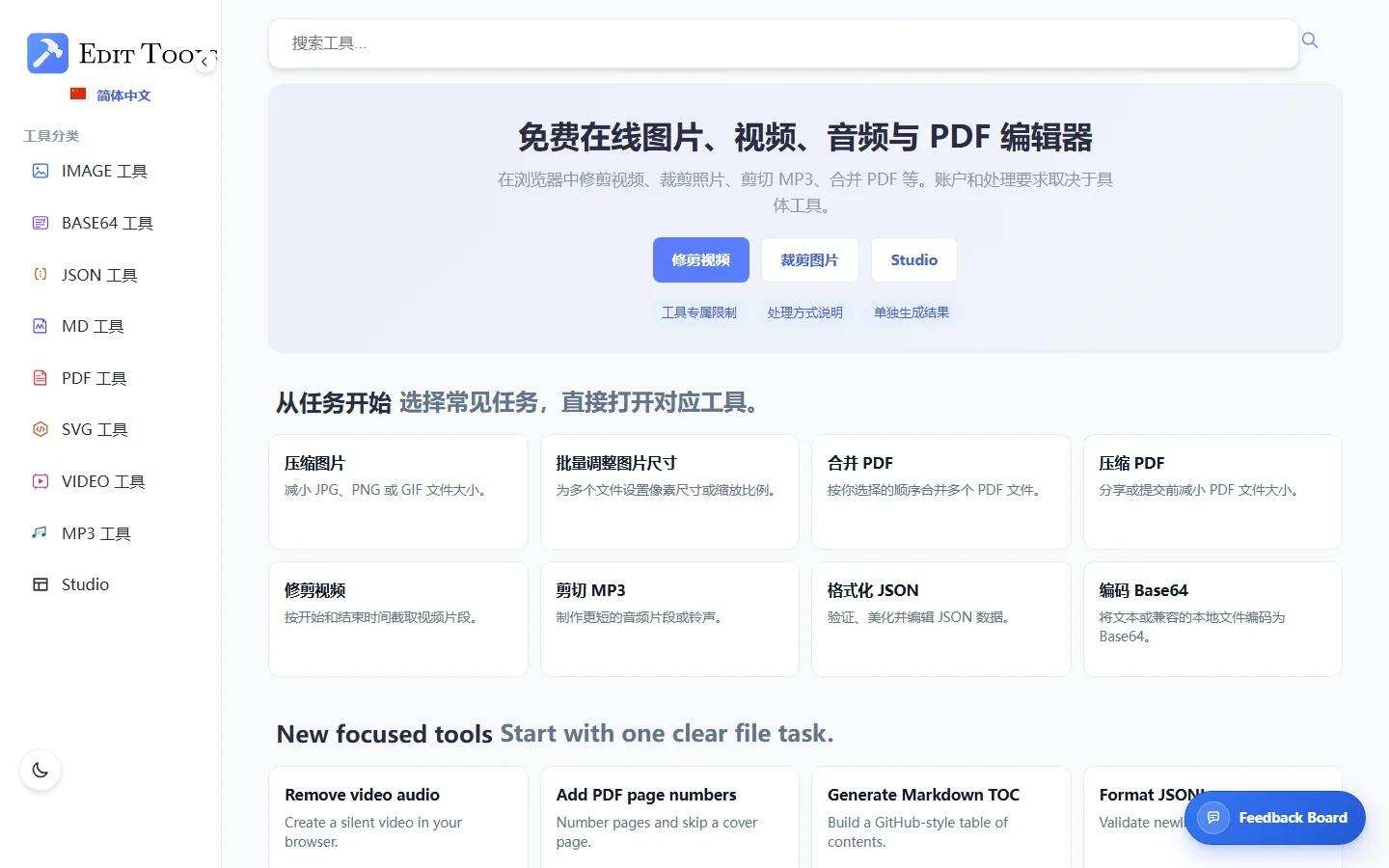
首页把网站定位为在线图片、视频、音频与 PDF 编辑器,并通过左侧分类导航提供 IMAGE、BASE64、JSON、MD、PDF、SVG、VIDEO 和 MP3 等工具入口。首页还设置搜索框,用户可以按名称查找工具。页面标注平台提供 86 款以上的在线工具,分类页则显示不同类型的工具数量。这样的结构适合先从任务或文件类型开始,再进入对应的处理页面。
首页的常见任务区展示了压缩图片、批量调整图片尺寸、合并 PDF、压缩 PDF、修剪视频、剪切 MP3、格式化 JSON 和编码 Base64 等入口。每个入口配有简短说明,帮助访客在打开工具前了解它主要处理哪一类文件或任务。首页还列出生成网站图标、移除图片元数据、提取 PDF 图片等其他工具,显示出它并非只围绕单一图片编辑器组织,而是由多个相对独立的文件工具共同组成。
图片工具分类
图片工具目录页显示 18 款以上的在线图像工具,条目以卡片形式排列,每张卡片包含工具名称、所属类别和用途描述。页面中可见在线图像放大、图像分割、合并图片、图片翻译、调整图片大小、AI 图片生成、为图片添加文字、裁剪图片、水印图片、图片模糊、翻转图片、压缩图片和查看图片元数据等项目。
该目录把不同类型的图像操作集中展示,适合先比较工具名称与说明,再进入某个具体页面。比如,调整图片大小页面介绍按像素或百分比处理;图像分割器则说明可以按竖向、横向或网格方式切分。这里的列表体现的是网站页面对各工具的功能介绍,具体支持格式、批量数量和输入条件仍应以每个工具自己的说明为准。
压缩图片页面的选项
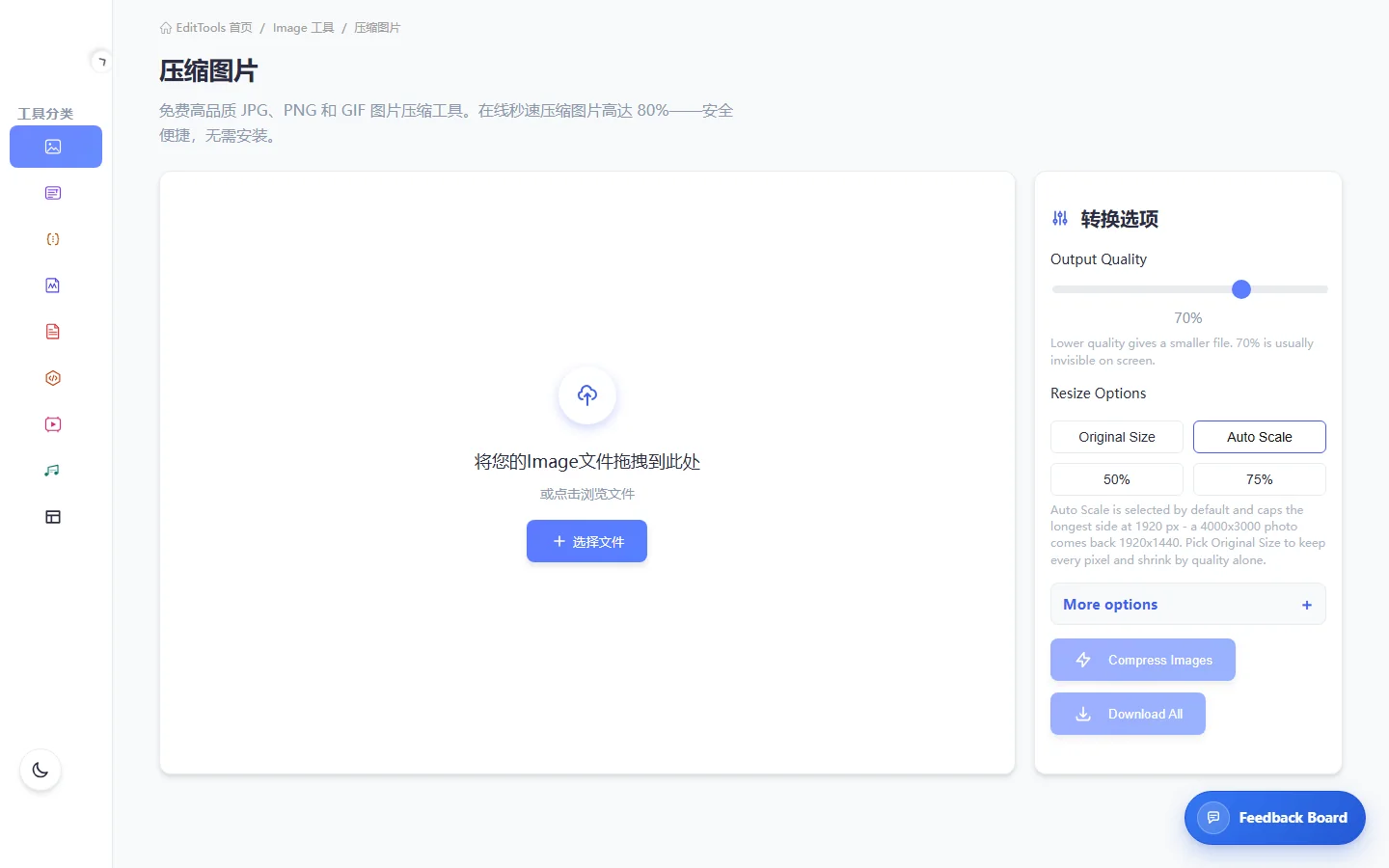
压缩图片专页为用户提供拖放区域和文件选择按钮。页面右侧的转换选项包含输出质量滑块,默认展示为 70%,并提供 Original Size、Auto Scale、50% 和 75% 等尺寸选项。页面说明 Auto Scale 会将最长边限制为 1920 像素,也说明选择 Original Size 时可以保留原像素尺寸、只调整压缩质量。访客因此能够在开始处理前看到质量和尺寸两类设置,而不必从一个笼统的“压缩”按钮猜测页面会怎样处理图片。
页面还显示 More options、Compress Images 和 Download All 等控件,支持继续查看其他选项或执行后续动作。页面介绍称此压缩工具在浏览器标签页中运行,文件不会上传到服务器;这是工具页面对自身处理方式的说明。它的页面标题宣传压缩率可达到某个上限,但实际压缩结果会受到图片内容、格式和参数的影响,不能把标题数字视作每张图片都能达到的结果。
工具之间的差异
EditTools 的首页提示,不同工具的账户要求与处理方式可能不同,并提供工具专属限制和处理方式说明入口。因此,访客不宜把一个工具的输入格式或处理条件自动套用到其他工具。进入某个页面后,先检查该页面列出的支持格式、文件限制、批量行为和处理方式,再决定是否继续操作,会更符合网站自身提供的信息结构。
这个说明对多类别工具站尤其有用。图片压缩、视频剪辑、PDF 合并和 Base64 编码的任务目标不同,页面需要的输入、可调整选项和结果形式也可能不同。首页的快捷任务让人快速定位方向,而各工具页面再提供具体参数与步骤,两层结构有助于访客从概览过渡到实际操作。
适用场景
从首页与图片分类的结构推断,EditTools 可能适合需要在浏览器里快速查找常见文件处理工具的人。对处理图片的人来说,可以从分类页查找压缩、放大、裁剪、尺寸调整或格式相关工具;需要处理其他类型文件时,也可以利用 PDF、视频、音频、SVG 或文本工具类别。对偶尔需要完成单项文件任务的用户而言,直接从任务卡片进入工具页,比先学习一整套复杂编辑软件更直观。
EditTools 的优势主要体现在工具入口集中、分类较清楚,并且页面说明复盖了多个常见文件任务。网站将目录浏览、搜索和具体工具页面连接起来,用户可先按类别筛选,再按页面说明选择操作。是否适合某个具体工作流,需要查看相应工具页提供的输入格式、限制与处理方式。
小结
EditTools 是一个多类别在线工具集合,提供图片、视频、音频、PDF、SVG、Base64、JSON 和 Markdown 等工具入口。中文首页适合快速查看常见任务,图片目录页展示了图像工具的范围,压缩图片专页则能看到质量与尺寸选项。浏览这些公开页面,访客可以先判断工具类别和操作路径,再按具体页面提供的信息选择相应工具。