Computer Museum DNBWG:网页里的电脑博物馆
以展项目录回看计算机发展
网站首页采用展品网格展示设备名称和年代。目录中既有早期个人计算机和操作系统,也有掌上电脑、中文平台、开发工具及旧游戏等内容。首页能看到 Windows 1.0、Apple II、PDP-11、Palm 设备等不同类别的实例,用户可从名称和年份判断展项的大致背景,再打开感兴趣的条目查看。这样的安排把原本分散的设备名称变成一个可直接浏览的时间线式入口。
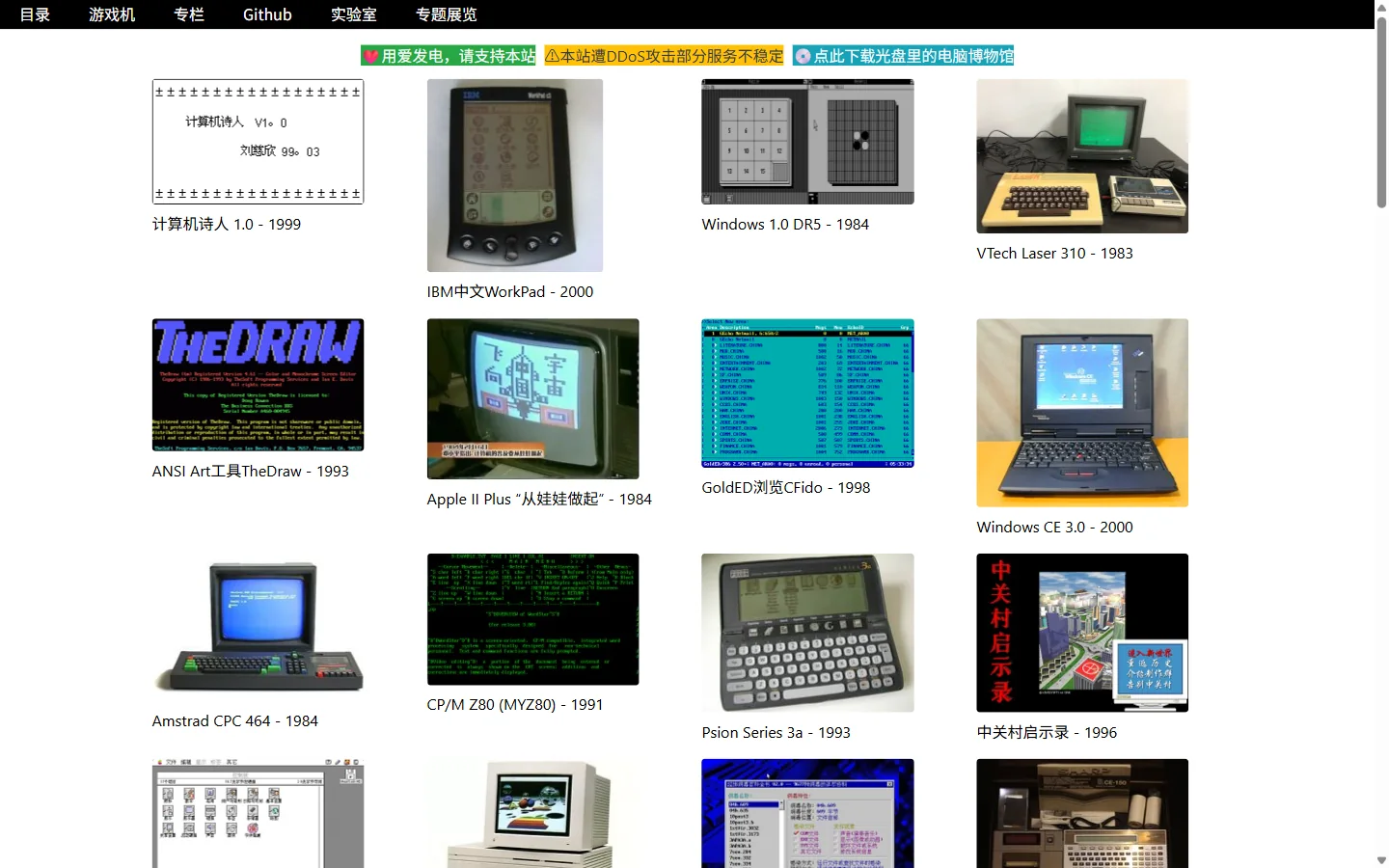
首页还提供“目录”“游戏机”“专栏”“Github”“实验室”和“专题展览”等导航入口。它不仅是按型号排列的图片清单,也包含面向主题的补充页面。访问者可以先从目录中自由选择设备,再通过专题展览或实验室入口了解其他作品。不同入口承担的内容各有侧重,首页网格仍是找到某个具体展项的直接方式。
通过网页模拟器查看旧界面
不少首页条目会跳转到专门的模拟器页面。打开页面后,浏览器中可以看到对应设备的操作界面,不必先在本地安装一套模拟软件或寻找旧硬件。模拟器页面可能以画布呈现画面,鼠标或键盘交互是否可用,取决于该展项的实现方式。对于无法操作的页面,仍可以把画面当作历史界面的展示,先观察图标布局、文字呈现和屏幕比例。
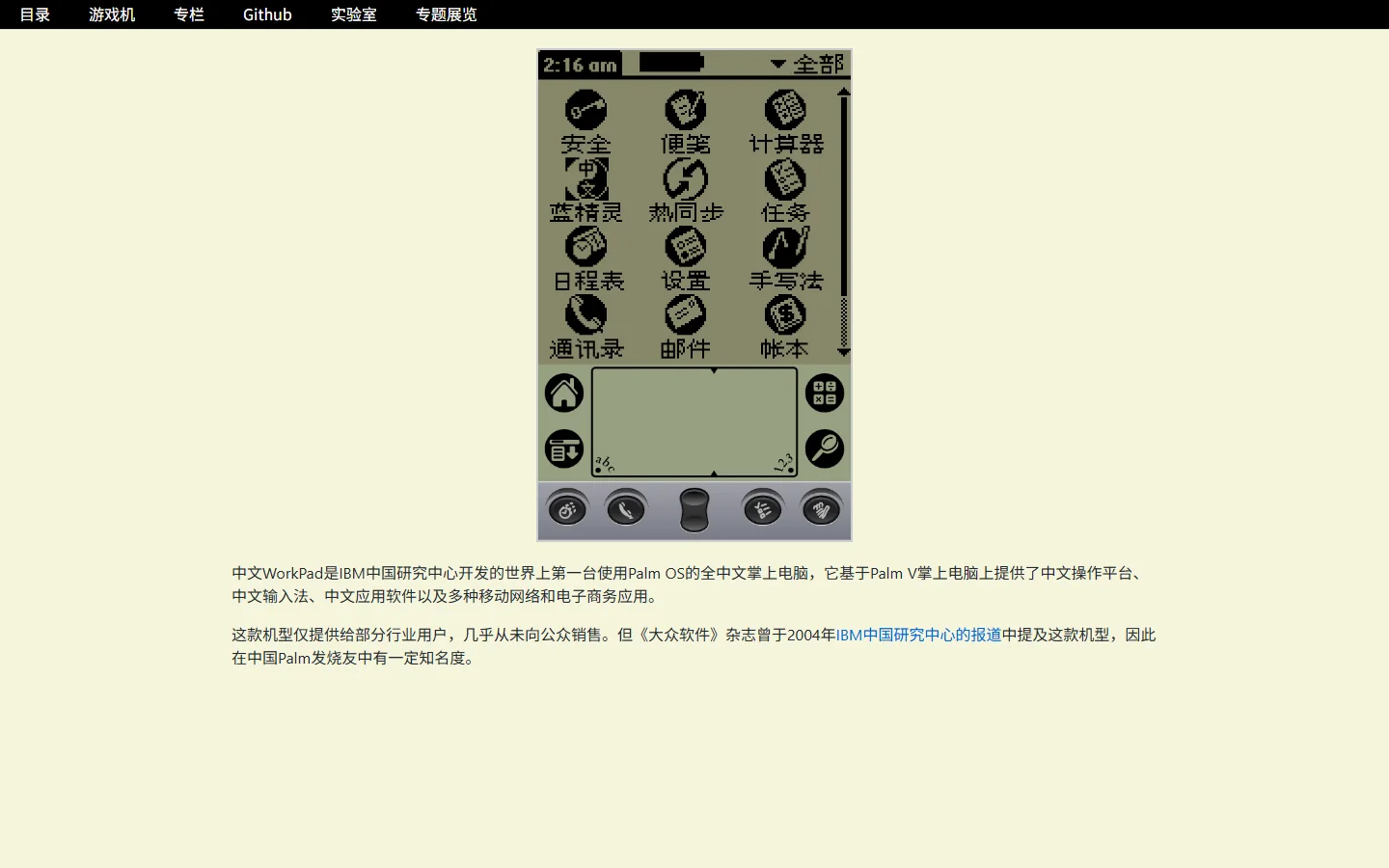
一个公开展项介绍了 IBM 中文 WorkPad。页面说明它由 IBM 中国研究中心开发,以 Palm V 为基础提供中文操作平台、输入法和中文应用;页面中央显示掌上设备的模拟画面,下面配有机型背景文字。这个例子展示了博物馆页面的基本方式:先呈现设备界面,再补充它的年代和历史定位,方便读者把画面与具体设备联系起来。
从不同设备理解技术变化
目录横跨多个计算机平台。读者可以看到早期家用电脑、桌面操作系统、掌上设备、文本界面软件和经典游戏等展项。把这些设备放在同一个页面浏览,可以对比不同年代的屏幕比例、输入方式、菜单组织和软件图标。许多现代用户熟悉触屏和图形界面,回看更早的设备能够直观地看到交互方式如何逐渐变化,而不只是从文字描述中了解技术名称。
设备条目也适合引出更具体的问题:早期电脑如何输入中文,掌上设备如何安排通讯录和日程,旧操作系统的窗口与菜单如何组织,文字界面如何让用户启动程序。网站不是系统性的教科书,展项数量和每页说明深度并不一致;读者可以把它作为观察入口,再结合设备手册、历史资料或课堂内容继续查找。
适合教学、怀旧和自主探索
对学生和教师来说,浏览器模拟器可以用来演示设备界面,让计算机史的讲解有一个可观察的画面。对复古电脑爱好者来说,目录提供了发现旧设备和软件的线索;对一般读者来说,也可以从熟悉的 Windows 或掌上电脑开始,逐步认识更早的家用机和工作站。没有特定目标时,按年代浏览首页网格,也能看到不同类别如何并列呈现。
如果用于教学或演示,建议把模拟器页面与背景说明一起展示,并明确哪些内容来自展项页面的描述,哪些是进一步的历史解释。模拟器可以帮助理解界面与交互形式,但不能完全复现当年设备的硬件性能、显示器特性、外设和使用环境。网页中的画面是数字化呈现,适合用来观察和体验,不应当被当作完整的设备档案。
网站导航与访问体验
网站保留了返回目录的导航,进入某个展项后仍可回到首页继续浏览。部分页面内的说明文字会提供设备背景,目录也会直接链接到不同类型的模拟器页面。由于不同展项采用的实现方式不完全相同,加载速度、显示画面和键盘交互可能有所差异。首页还显示了服务不稳定提示,说明个别在线展项在访问时可能出现短暂加载问题。
对于网页端访问,使用较大的屏幕更容易同时看清设备画面和说明文字;在触屏设备上,模拟器中的旧式操作方式可能不如鼠标和键盘直观。打开页面后可以先观察画面是否完整,再决定是否继续交互。若某个展项暂时不可用,返回首页浏览其他条目即可,不需要下载额外文件来启动模拟器。
一个可探索的计算机历史入口
网页里的电脑博物馆以展项目录和浏览器模拟器,把多代设备和软件放到同一处供访客查看。它的价值在于让历史界面能够被直接观察,并通过分散的设备说明提供继续探索的起点。无论是寻找某一款旧设备,还是比较不同年代的操作界面,都可以从首页网格开始,再进入具体模拟器页面。对于希望了解计算机如何从早期家用机发展到现代个人设备的读者,这是一种直观的线上浏览方式。