Carbon Code Image Generator:源代码图片排版与分享工具
代码编辑与语法显示
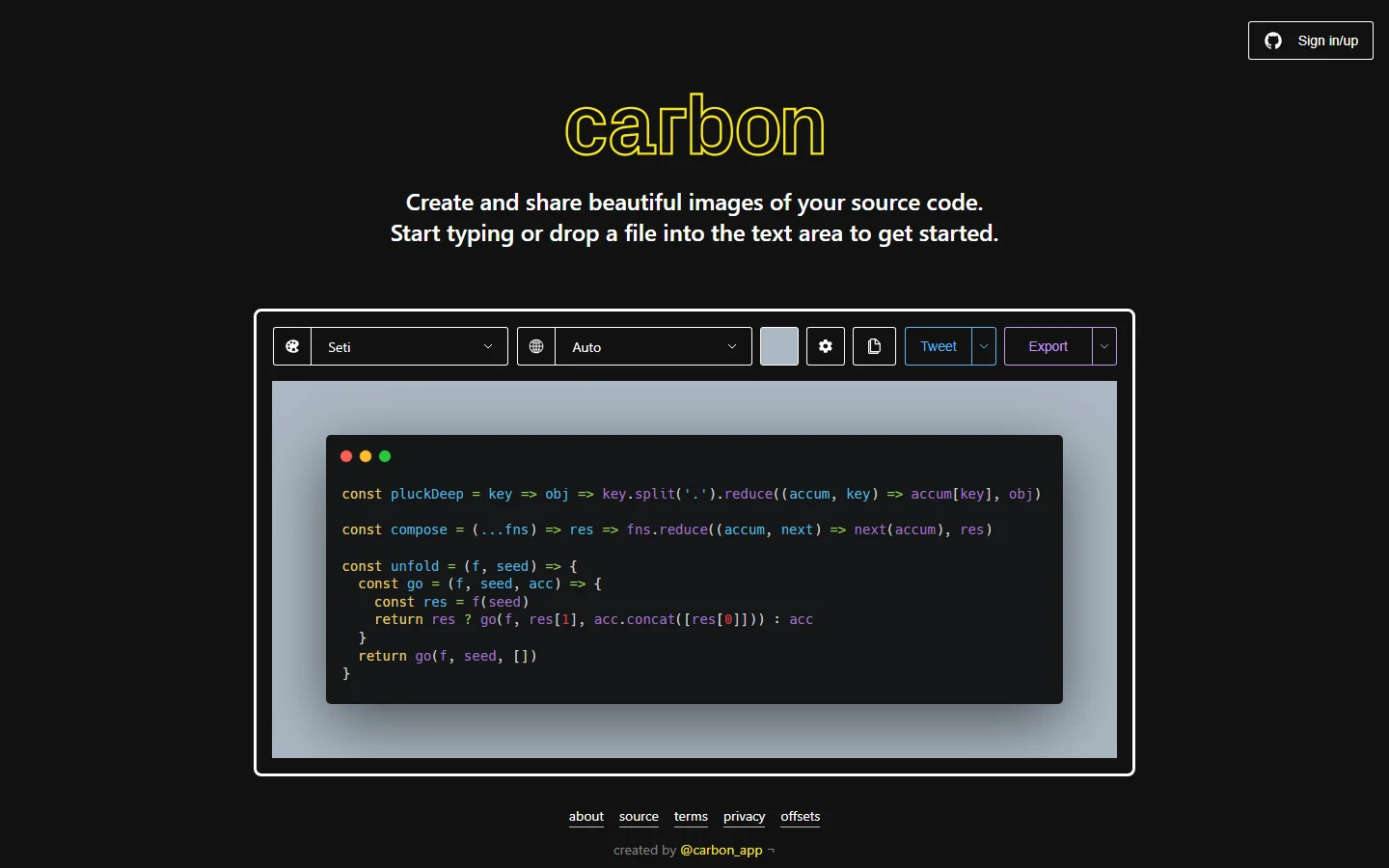
Carbon 首页提供文本编辑区域,打开时展示一段带有语法着色的代码样例。页面说明用户可以直接开始输入,也可以把文件拖入文本区域作为代码来源。编辑器附近提供主题和语言选择入口:主题用于更改代码画面的整体配色,语言可以选择具体语言,也可以保留自动识别设置。样例代码展示在一个带窗口边框的代码卡片中,便于同时查看文字、背景和窗口装饰效果。
这类工具适合把少量代码整理为图片,而不是替代代码托管或协作环境。用户可以先保留必要片段,再根据内容长度调整窗口大小与排版,让示例中的重点更突出。对于有缩进、长行或多种语法元素的代码,可以在导出前检查换行和颜色对比,确保图片在文章、幻灯片或屏幕分享中仍然容易阅读。
主题、背景和版式设置
编辑器上方可以选择代码主题、语言,并调整背景颜色。工具还提供 Settings Menu,其中包含 Presets,以及 Window、Editor、Misc 等设置分组。公开菜单显示可选的窗口控件样式、上下和左右内边距、阴影与自动调整宽度等选项,也提供 Watermark 开关。用户可以根据使用场景调整卡片边缘、留白和背景,让代码图片与教程或演示材料保持一致。
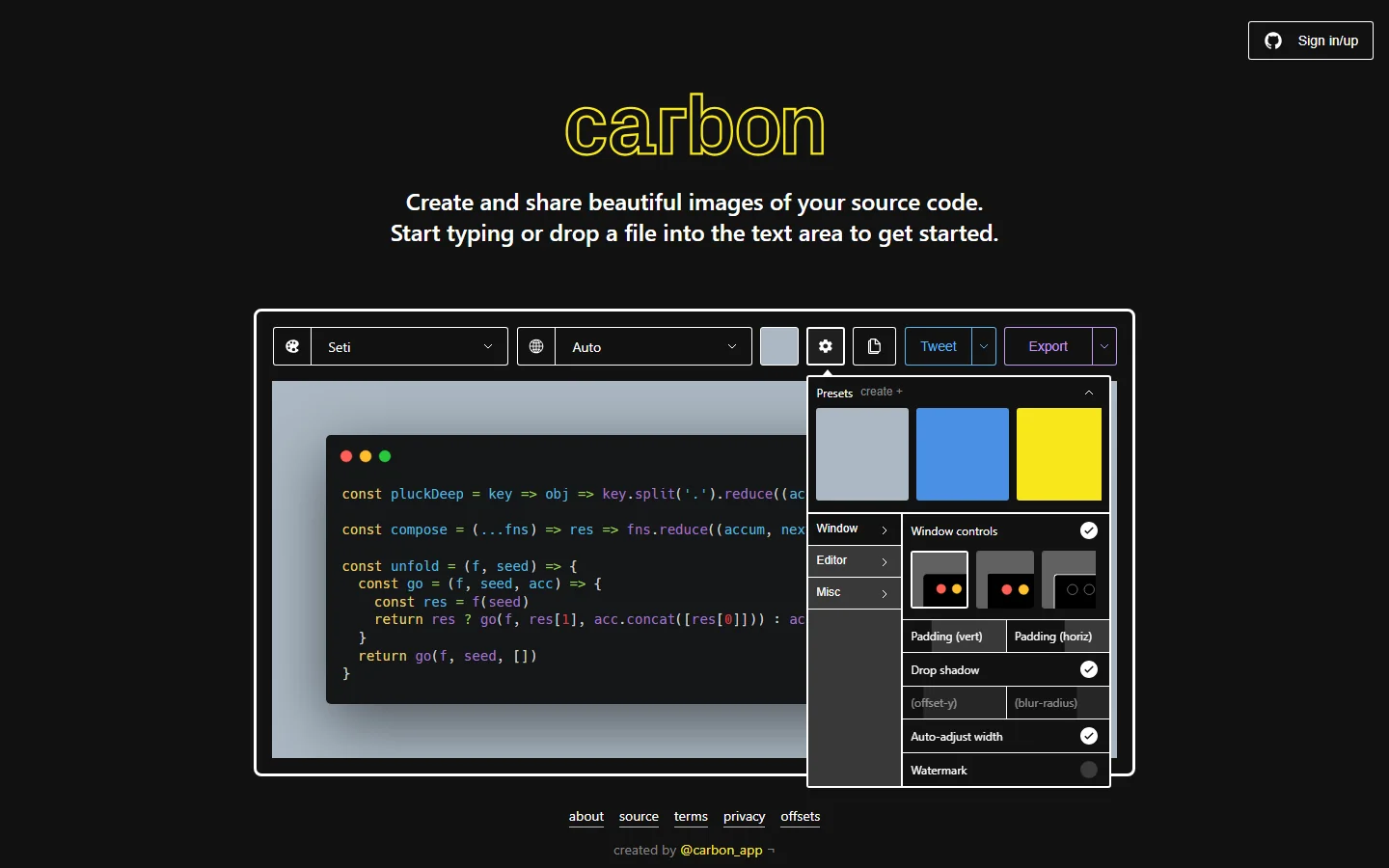
如果代码内容较短,可以适当增加周围留白,使图片在页面中不显拥挤;如果代码较长,则应优先保证可读性,避免为了装入一个画面而把字号缩得过小。主题和背景应形成足够对比,窗口控件是否显示则可按图片用途决定。设置菜单将这些调整归纳在分组中,用户可以先展开相关类别,再根据预览逐项选择。
导出与分享
Carbon 首页提供 Export 与 Quick export 等导出入口,并显示 Tweet 和分享菜单控件。网站的介绍将产品定位为创建和分享源代码图片,因此用户可以把编辑好的代码卡片用于技术文章、课程材料、演示文稿或线上讨论。页面还提供 Copy 菜单,方便围绕当前内容使用复制相关操作。具体导出格式和分辨率选择可在当前导出菜单中查看。
在分享代码图片之前,建议只包含与主题相关的片段,并检查代码中没有私人密钥、访问令牌、个人信息或不适合公开的地址。代码截图能够让示例更直观,但图片里的文字通常不能像源文件那样直接复制和搜索;如果读者需要复用代码,可以在配图旁另附文本版本或链接到公开代码仓库。
适用场景
Carbon 适合为编程教程制作短代码示例、为技术演讲制作视觉卡片、在产品说明中展示配置片段,或为社交媒体准备简洁的代码图片。主题选择可以帮助配合内容风格,背景和内边距控制可以改善图片版式,自动调整宽度和窗口样式则让输出更接近常见代码窗口的外观。对于短示例,几项设置通常就能让内容结构更醒目。
如果内容本身需要持续编辑、多人审阅或完整版本历史,应继续使用文本编辑器、代码仓库或文档系统。Carbon 主要负责把代码片段呈现为图片形式,适用于视觉展示环节。对于长代码、需要无障碍阅读的教程或经常更新的示例,图片应与文本内容配合使用,以便读者检索、复制和理解。
使用建议
准备代码图时,可以先确定要强调的几行,再选择合适的主题和语言显示方式。随后调整背景、窗口装饰和内边距,检查长行是否被截断、标点与关键字是否清晰,并在缩放到最终展示尺寸时确认文字仍可辨认。需要较大版面时,可以尝试自动调整宽度;如果图片要放进有限宽度的文章栏,则应尽量缩短示例或拆分成多个连续片段。
网站首页显示 Sign in/up 入口,但也直接展示代码编辑器和导出、分享控件。使用者可先浏览并调整公开界面,再按需要查看当前操作是否要求登录。导出前还应检查代码片段是否包含敏感内容,并确认图片中的文字、背景和装饰不会遮挡关键部分。这样生成的代码图更适合作为辅助说明,与可复制的代码文本配合使用。
总体而言,Carbon 将代码编辑、主题选择、背景与版式设置及导出分享入口整合到一个在线页面中。它适合把简短源代码整理成视觉统一的图片,用于教程、展示和交流。通过调整主题、留白与窗口样式,用户可以把代码内容制作成更适合阅读和传播的图像卡片。