Screen.bmcx.com 在线屏幕检测:显示器检查项目与使用指南
欢迎页会显示哪些信息
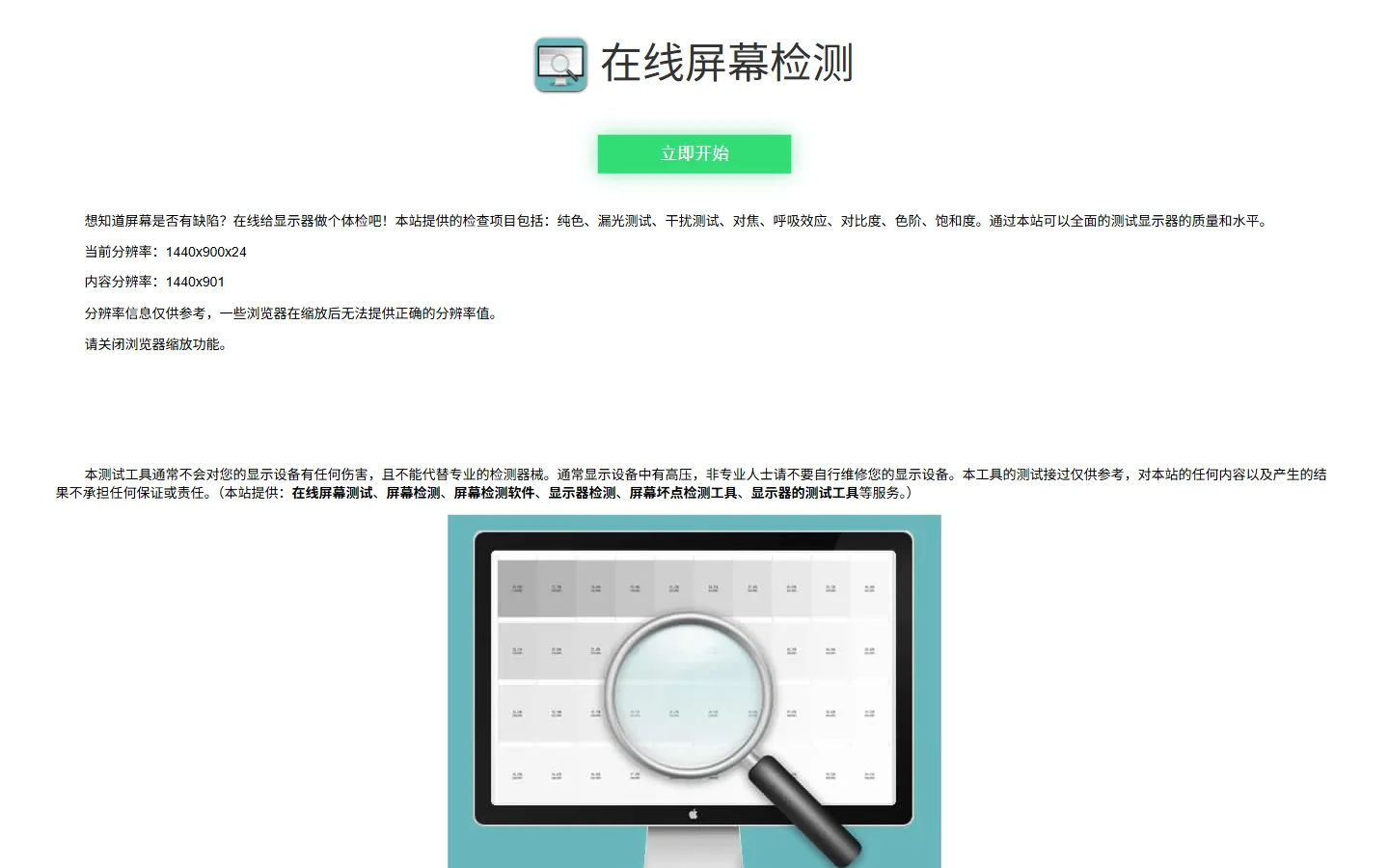
进入网站后,页面中央显示“在线屏幕检测”和“立即开始”入口。欢迎页会读取当前窗口的分辨率与内容区域分辨率,并提示这些数字只供参考:浏览器缩放可能导致读数不准确,因此页面建议关闭缩放功能后再开始。不同电脑、浏览器窗口大小和显示器配置会显示不同的分辨率;这些数字描述的是当前浏览器环境,不能直接代表显示器的完整硬件规格。
欢迎页也说明工具不能替代专业检测设备,测试结果只供参考。测试画面可以帮助用户观察屏幕是否有明显的显示异常,但网页无法代替维修诊断、硬件检测仪器或显示器厂商的技术支持。页面还提醒,屏幕上的灰尘可能被误认为暗点;检查时可以轻轻观察和清洁屏幕表面,再比较同一像素是否仍然异常。若发现问题,应该进一步向显示器厂商或专业维修人员求证,而不是依据一个网页画面自行拆机维修。
纯色测试与坏点观察
点击“立即开始”后,测试会进入纯色画面,初始项目是纯红色。测试界面的顶部会显示当前项目名称及说明,底部则提供欢迎页、纯红、纯绿、纯蓝、纯黄、纯青、纯洋红、纯白和纯黑等选项。切换不同颜色时,屏幕显示区域会铺满相应色彩,便于从整体上观察亮点、暗点、色块不均或局部异常。
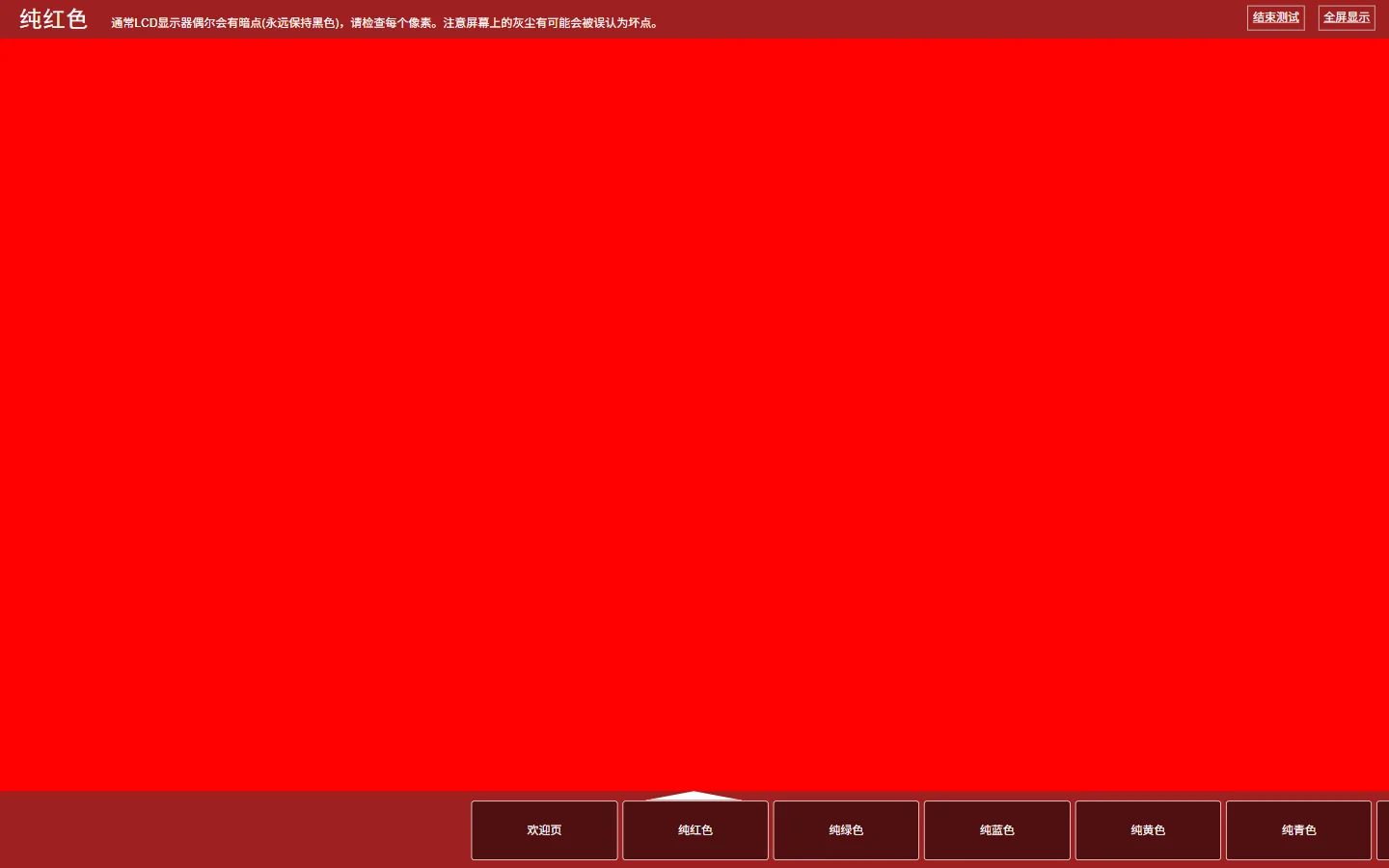
检查坏点时,可以在不同纯色之间切换,并从屏幕的不同位置观察固定位置是否始终出现异常像素。暗点可能在浅色画面中更明显,亮点或颜色异常则可能在深色画面中容易发现。观察时建议保持正常坐姿和观看距离,避免把屏幕表面的灰尘、反光或环境灯光当成像素故障。该流程只用于肉眼初步查看,无法给出设备的可靠故障诊断,也不应被当作购买或维修决定的唯一依据。
线条、网格与渐变项目
除了纯色,测试界面还列有水平线、垂直线和斜线等图案。规则线条有助于观察画面是否出现弯曲、断裂或排列不匀的视觉现象;点阵和微型图案可以帮助检查细节显示;方形网格和彩色网格则把规律重复的图形放在屏幕上,便于查看整体排列。屏幕尺寸、分辨率和观看距离都会影响观察效果,因此这些图案适合进行直观比较,不意味着网站会自动测量面板参数。
工具还提供暗、亮两种对比度项目,以及白色、红色、绿色和蓝色渐变与饱和度测试。渐变画面可以让用户留意颜色过渡是否连续、是否出现明显色带;对比度项目则可观察不同明暗部分是否容易区分。欢迎页把漏光、干扰、对焦和呼吸效应也列为检查方向,用户可在底部测试菜单中查找相应项目。不同面板的亮度和色彩表现并不相同,网页图案只能帮助发现明显差异,不提供标准化测量结果。
建议的使用步骤
首先把浏览器窗口调整到合适大小,并关闭浏览器页面缩放,然后留意欢迎页显示的当前分辨率和内容分辨率。接着点击“立即开始”,从纯色画面开始检查;按需切换红、绿、蓝、白、黑等色彩,观察屏幕各处是否有固定异常。再选择线条、网格、渐变或对比度项目,检查画面结构与颜色过渡。若想了解某项测试的含义,应先阅读测试栏顶部的简短说明,不必一次尝试所有模式。
测试过程中可以使用顶部的全屏显示入口扩大测试区域;使用结束测试或键盘 Esc 退出当前测试并返回欢迎页。对屏幕闪烁较敏感的用户应避开“闪烁方块”项目,改用静态纯色、线条或网格测试。任何测试画面都不要求输入个人资料、上传文件或登录账号;完成观察后关闭页面即可。
适合的场景与使用边界
这个网页适合在购买显示器后进行一次快速的画面观察,也适合在日常使用中查看是否出现明显的坏点、色彩不均或图案显示问题。它将多种静态图案集中在同一页面,省去自行寻找测试图片的步骤。若需要比较多台屏幕,可以在相同浏览器缩放、相似亮度和环境光条件下依次查看,以减少外部条件对主观判断的影响。
使用者应把它当成辅助观察工具,而不是精准仪器。页面本身也明确说明,测试结果仅供参考且不能代替专业设备;亮度、色温、显卡输出、浏览器缩放和环境反光都会改变肉眼观感。若发现持续的显示异常,可保存问题发生时的描述,随后使用厂商提供的自检流程或联系专业服务。不要根据网页测试自行打开显示器外壳,因为显示设备内部可能存在高压部件。
整体而言,Screen.bmcx.com 的价值在于提供一组容易访问的标准颜色、线条、网格和渐变画面,并把测试提示与退出入口放在页面中。初次使用可以从纯色检查开始,再逐步查看图案和对比度项目;遇到闪烁画面时可直接跳过。通过合理设置浏览器窗口、留意环境光并理解结果限制,访客可以更有条理地完成一次基础的屏幕画面检查。