Bigjpg:用 AI 放大图片并改善细节表现
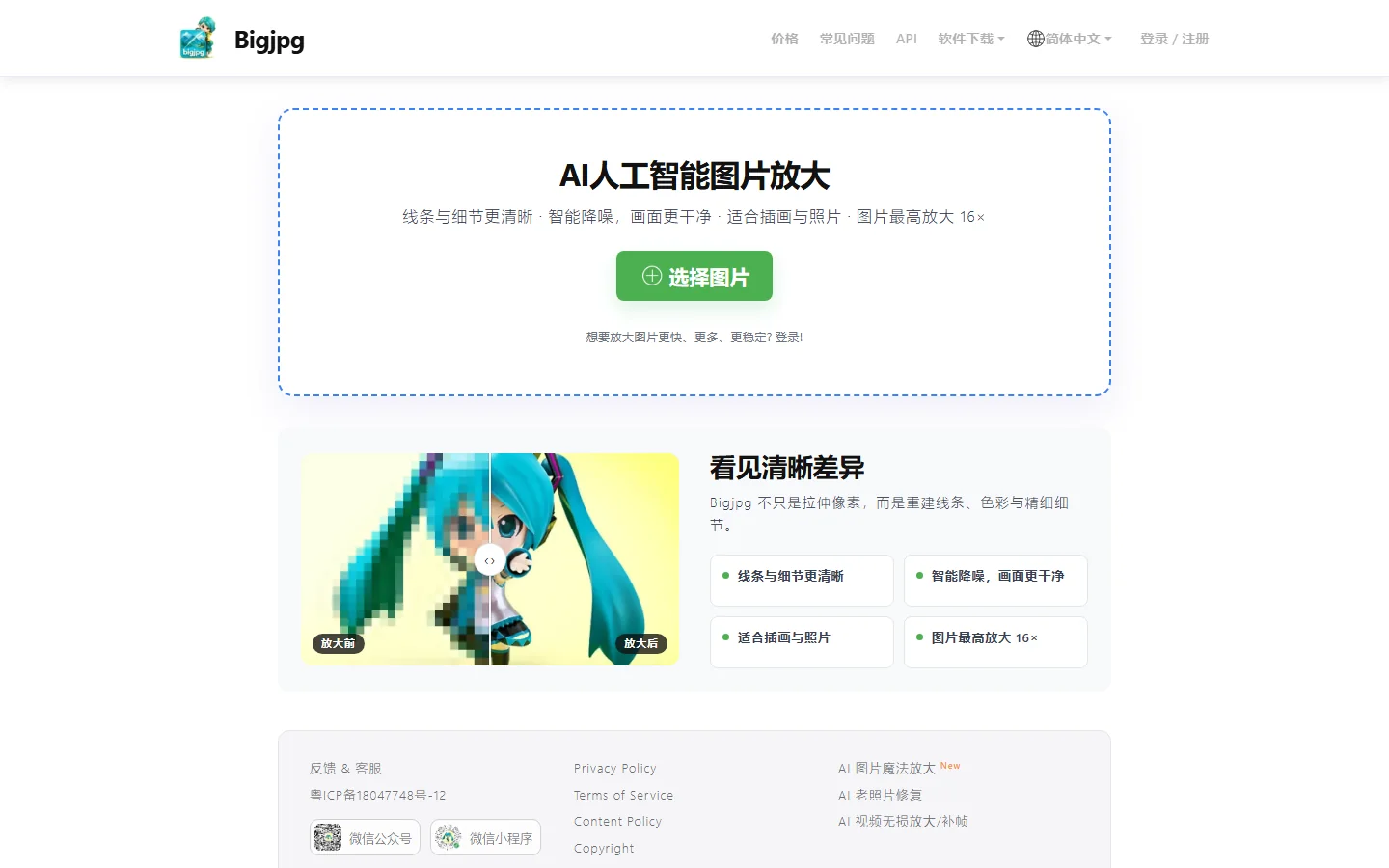
放大前后对比
Bigjpg 首页提供选择图片入口,并展示放大前后的对比示例。用户可以先了解示例效果,再决定是否将自己的图片提交到工具处理。插画和照片的纹理、边缘与噪点特点不同,放大结果也会受原始分辨率和画面内容影响。处理前最好保留原文件,并根据最终使用尺寸选择放大倍率;对于带有小字、细线或规则图形的图片,应重点观察边缘是否自然、细节是否出现变形。
页面将工具定位为适合插画与照片的 AI 放大服务,并强调降噪与细节恢复。对于动漫图和插画,放大后可以检查轮廓、平涂区域和线条连接;对于摄影图片,则可以查看人物边缘、纹理和背景噪声。不同类型的图像可以尝试不同放大设置,再将输出与原图并排比较。不要只依据放大倍数判断效果,最终尺寸、画面清晰度和目标平台显示方式同样重要。
一般使用流程
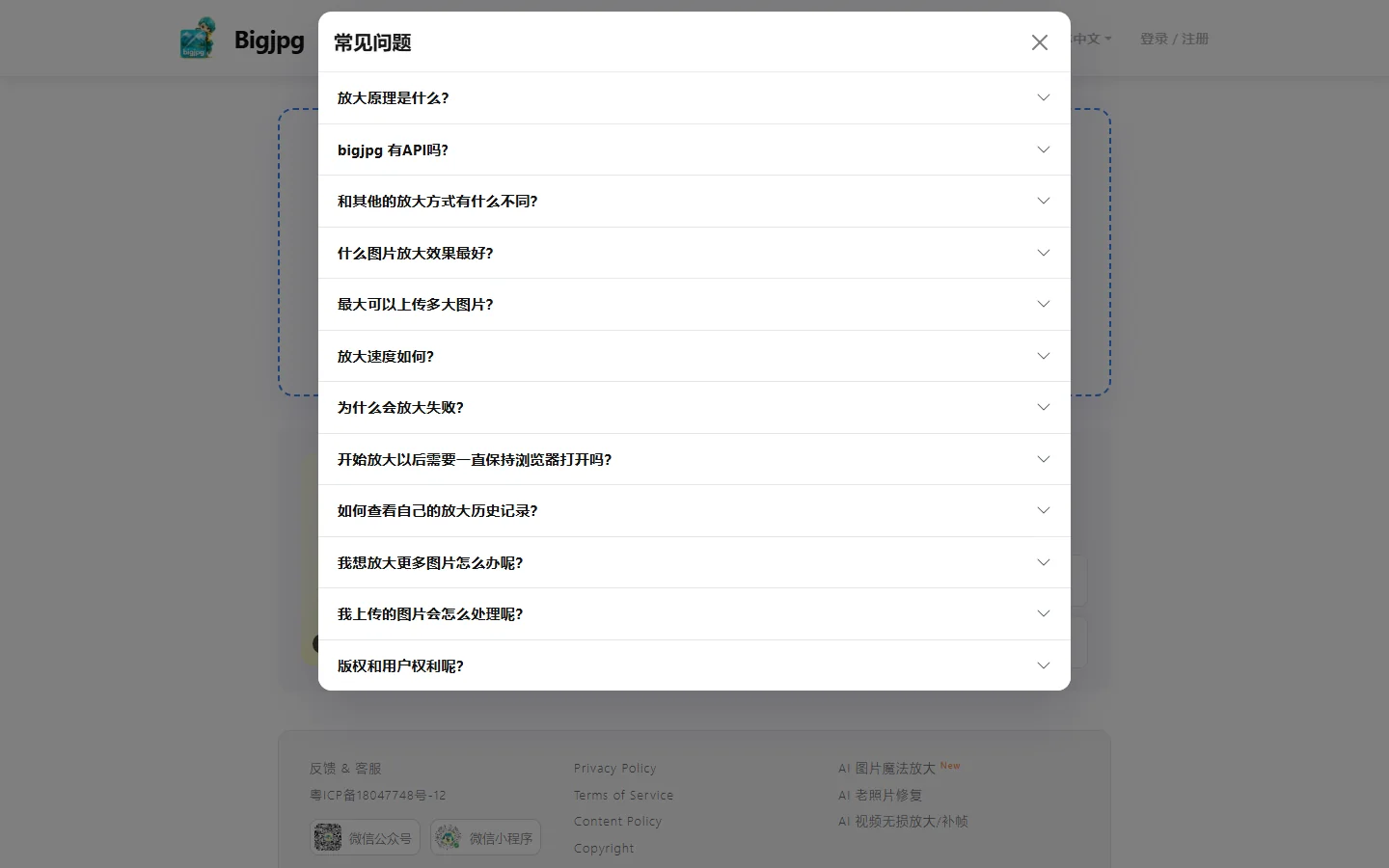
访问 Bigjpg 后,用户可以从首页选择图片并开始处理。若需要更快处理更多图片,官网提示登录后使用。平台导航还提供价格、常见问题、API 和软件下载入口,适合进一步了解批量处理、服务方式和不同客户端。使用前可以先确认当前账户或套餐对应的处理限制,再根据图片用途选择网页版、客户端或 API 相关入口。
处理图片时,先根据目标输出尺寸估算所需放大倍率;如果只是用于网页展示,通常不必盲目扩大到最高倍率。上传后等待服务生成结果,下载后检查图像细节和文件尺寸,再决定是否用于后续排版或发布。多张图片处理时,可先用一张代表性样图确定效果与流程,再处理其他图片,以便保持同一项目中的视觉一致性。
适合的使用场景
Bigjpg 适合需要放大已有图片、改善小尺寸插画细节或为较大版面准备图像的用户。插画创作者可以查看线条和颜色边缘,摄影用户可以关注噪点和纹理,内容编辑者则可以为文章配图或社交媒体素材准备合适尺寸。对需要统一处理大量图片的用户,官网还提供登录、价格和 API 等入口,可据此了解更适合的使用方式。
对于低分辨率图片,AI 放大并不等于找回原始拍摄时从未记录的信息。模型会根据已有像素生成或推断细节,因此输出更适合作为增强后的视觉版本,而不能替代原片、扫描件或可信的高分辨率源文件。用于印刷、档案或需要精确保留细节的场合,建议先检查实际结果并与原始资料对照;用于一般网页展示、插画预览或社媒配图,则可以根据屏幕尺寸试用合适的倍率。
检查输出与客户端
检查结果时,可以将原图和放大图按相同区域并排查看,并以最终展示尺寸预览。观察插画的细线是否粘连、照片中的发丝和纹理是否自然、边缘是否出现不规则轮廓,再决定是否保留输出。网页预览适合初步判断,若作品用于大型印刷或精细排版,还应在相应软件中检查像素尺寸和实际显示效果。AI 处理后的图像是增强版本,不应覆盖或替代原始文件。
官网导航还提供 Windows 与 Mac 客户端、iOS 和 Google Play 应用下载入口,并列出 API 选项。需要在固定工作流中处理图片的用户,可以先查看官方文档了解接口方式;偏好桌面或移动设备的用户则可以阅读相应下载页。不同客户端和 API 的版本、价格及处理规则可能不同,开始批量使用前应以具体产品页面的当前说明为准。
适合哪些用户
Bigjpg 适合插画和漫画创作者、需要放大照片或视觉素材的设计者,以及希望快速获得较大图像文件的普通用户。对于只需一次处理的用户,网页入口便于快速尝试;需要更高处理效率的用户可以继续查看登录、价格、客户端或 API 页面。具体可处理的图片类型、尺寸、队列速度和使用限制可能随服务计划更新,应以官网当前说明为准。
Bigjpg 将在线图片选择、AI 放大、降噪和前后效果展示整合在一个页面中。使用时可以先从小倍率开始,观察线条、纹理和边缘变化,再根据目标尺寸决定是否继续放大。官网当前标示的最高倍率是 16×,登录和套餐相关限制则可在价格与常见问题页面了解。保留原始文件并检查处理结果,有助于判断输出是否适合当前用途。