8bitdash:像素艺术社区、画廊与在线编辑器
像素场景组成的仪表板
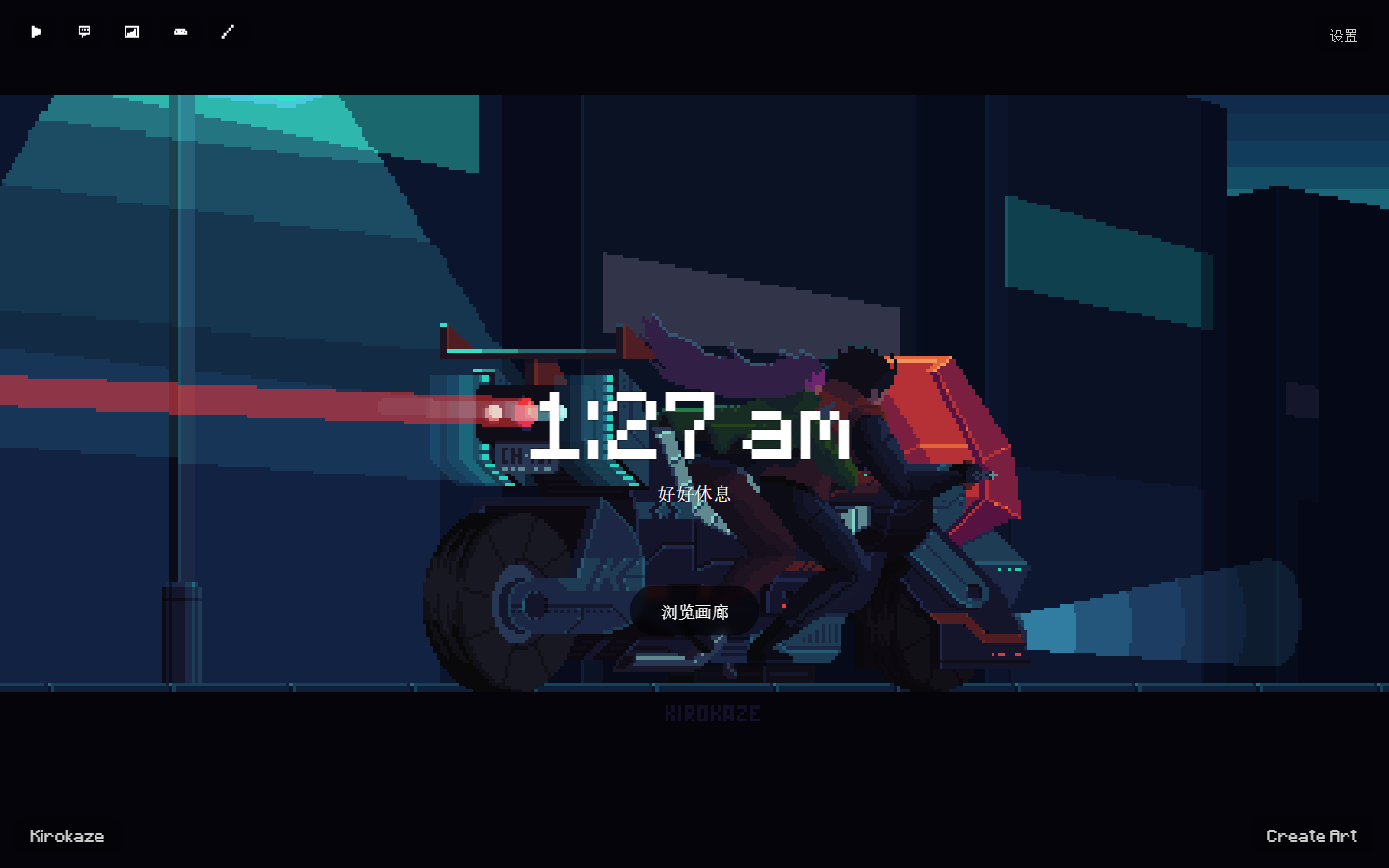
打开仪表板后,屏幕中央显示醒目的数字时钟和一句短语,整页背景则是一幅带动画效果的像素场景。它的视觉布局更接近个人桌面,而不是普通的资讯首页。上方工具栏把播放器、聊天、画廊、Arcade 和像素编辑器放在同一处;中间的浏览画廊按钮可以直接进入作品社区,右下角的 Create Art 则通向创作入口。即使暂时不作画,主屏本身也可以作为全屏像素风时钟使用。
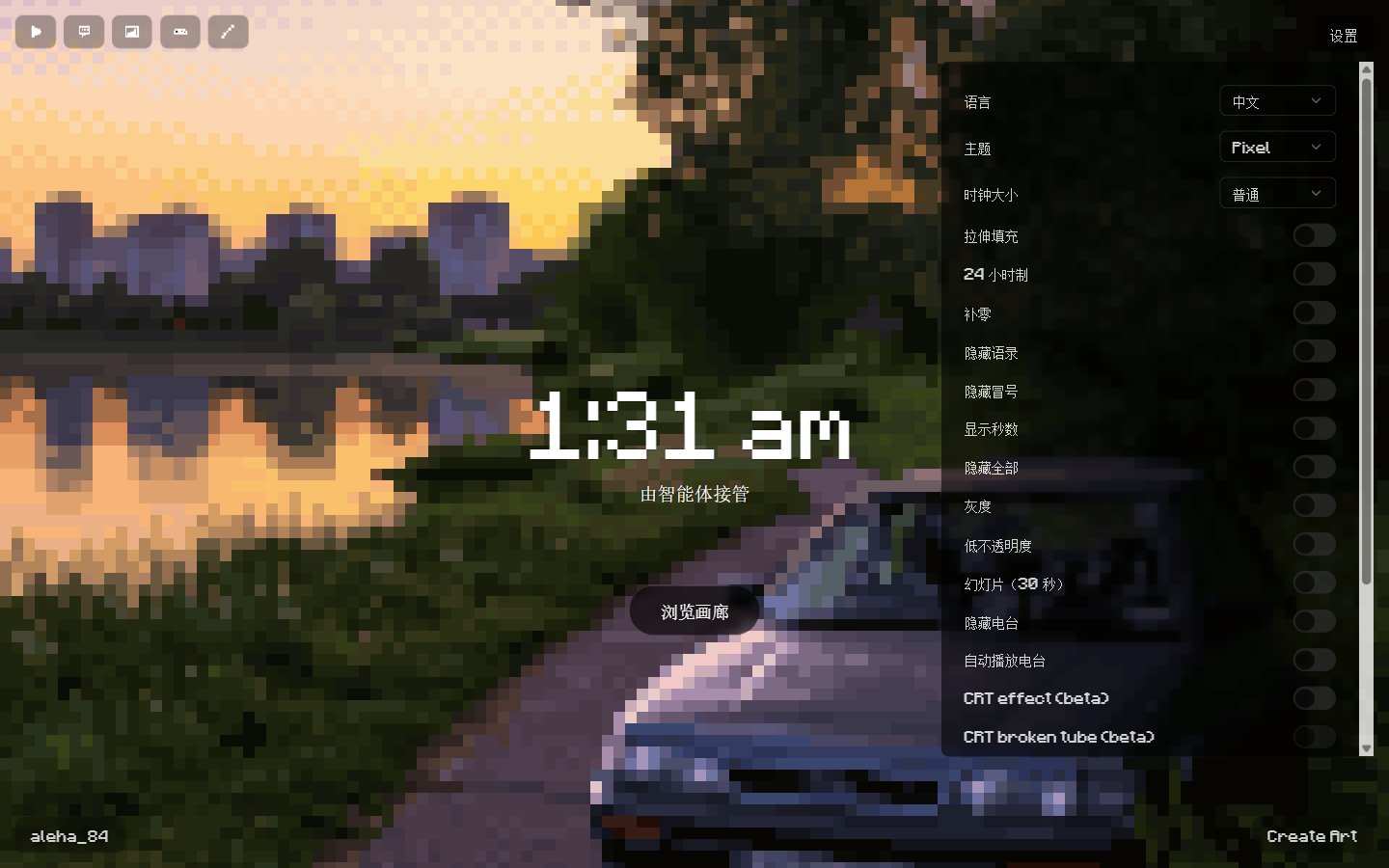
设置面板允许调整语言、主题和时钟大小,还可以切换拉伸填充、十二或二十四小时制、补零、秒数、语录与冒号显示。可以分别隐藏语录、冒号或秒数,也能使用隐藏全部的开关;灰度和低不透明度则改变画面观感。面板还列出每三十秒切换画面的幻灯片、电台显示与自动播放,以及标有 beta 的 CRT 效果。选择很多,但默认设置已经能直接呈现完整的像素桌面,不需要先配置账号或下载软件。
这些设置主要改变显示层。把仪表板放在副屏时,可以放大时钟、改用二十四小时制并隐藏语录;长时间使用时,可降低背景不透明度或切换灰度,减少高对比画面对视线的干扰。三十秒幻灯片适合希望背景持续变化的人。CRT 选项标有 beta,属于实验效果,按需启用即可。
公开画廊发现像素作品
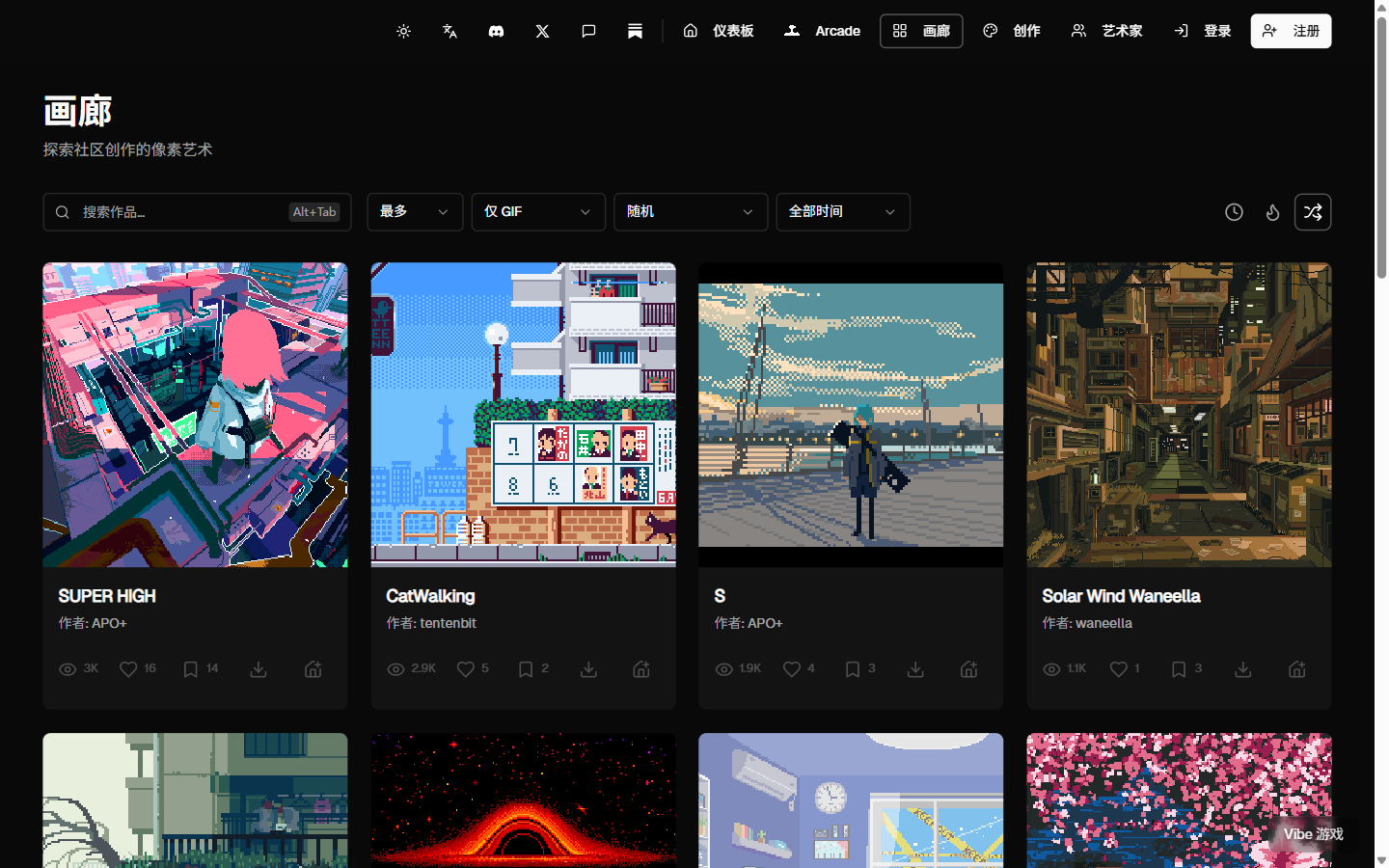
画廊汇集社区上传的静态图与 GIF。页面提供作品搜索、GIF 筛选、时间范围和排序选项;可以查看最新、热门或随机作品,也能从作品卡片进入详情。卡片显示作品名称、作者和互动数据,方便快速浏览不同创作者的风格。对于只想找灵感的访客,直接滚动画廊即可看到城市夜景、角色、建筑和其他像素画题材。
打开一件作品后,详情区提供播放或暂停动画、点赞、收藏、下载、添加到起始页和分享等操作,并链接到作者的个人画廊。页面另有艺术家目录,支持搜索和按热度或时间浏览;选择作者后,可以继续查看该作者发布的作品。画廊适合作为发现创作者和观察像素构图的入口,但作品仍由各艺术家拥有版权,下载按钮不代表这些图像可以任意转载或用于商业项目。
作者页与单件作品详情分开,浏览者既能围绕某张画看说明,也能沿作者链接继续发现同一人的其他作品。详情页提供下一张作品入口,GIF可以暂停,分享和下载操作都围绕单件作品展开。筛选适合几种不同的浏览路径:按最新查看近期投稿,按热门观察互动较多的作品;仅看 GIF 可以集中找动画作品,时间范围则用于缩小结果。页面底部明确提示作品版权归艺术家所有;下载入口不等于取得转载或商业使用授权。
无需安装的像素编辑器
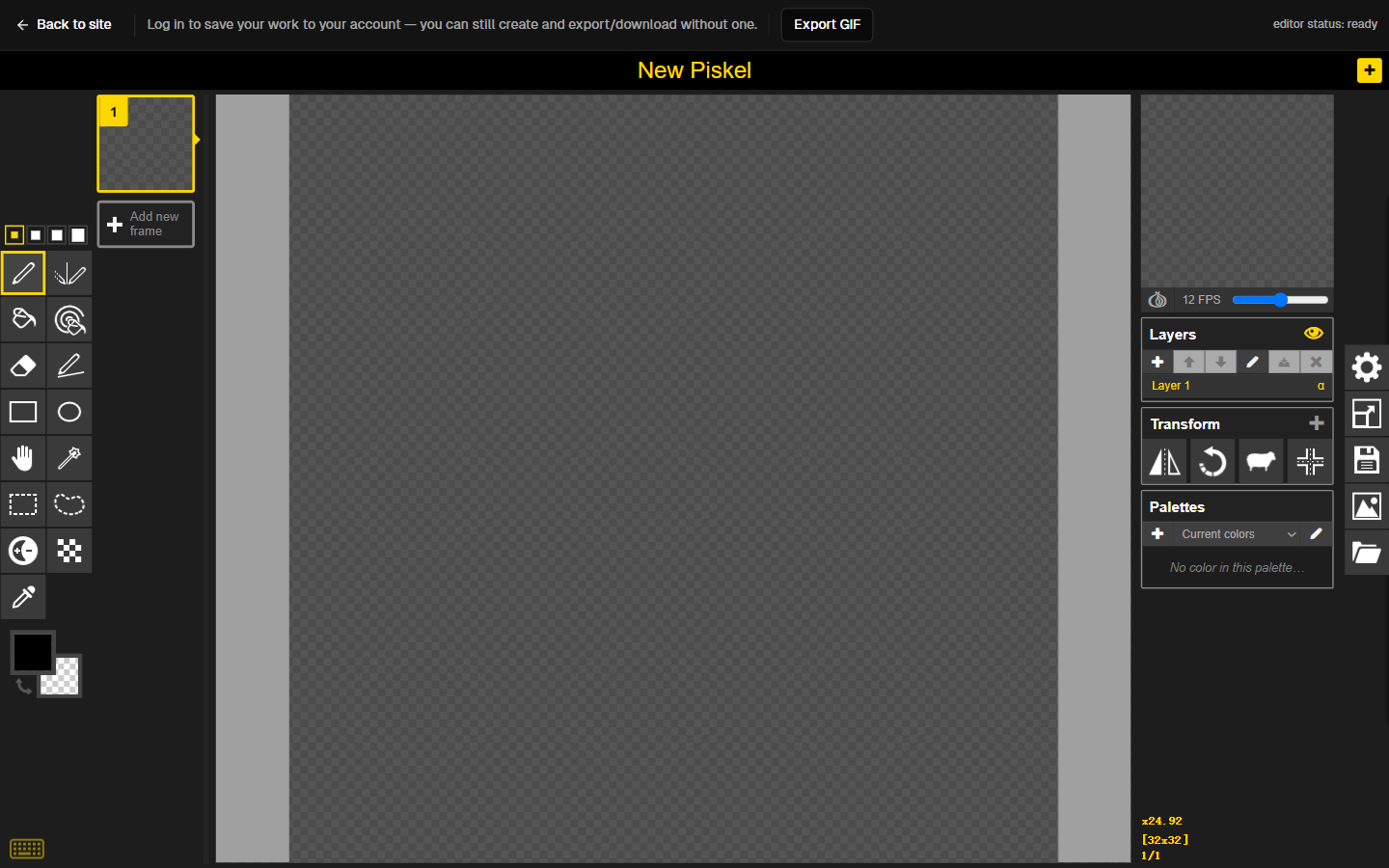
创作页内嵌了 Piskel 风格的像素编辑器,初始工作区显示透明棋盘画布、单帧时间轴、图层和调色板。左侧工具栏包含画笔、镜像画笔、油漆桶、按颜色填充、橡皮、直线、矩形、圆形、移动、选区、明暗处理、抖动和取色器。画笔尺寸可在一到四像素之间调整;画笔的快捷键是 P,油漆桶是 B,橡皮是 E,矩形和圆形分别是 R、C。需要制作逐帧动画时,可以新增帧,并通过右侧的帧速率与图层区域管理画面。
V 可启用镜像画笔,L 切换直线,O 取色,T 抖动,S 矩形选区,H 套索,U 明暗处理。工具提示还列出 Ctrl 与 Shift 在镜像、图层、帧和比例控制中的用法,减少频繁寻找按钮的次数。
编辑器还支持改变画布大小、导入已有图片、GIF 或 Piskel 文件,并可导出静态图片、精灵表或动画 GIF。顶栏明确说明,未登录访客仍可以创建、导出和下载作品;登录后才可以把工作保存到账户。因此它既能作为轻量的像素画工具,也适合先制作素材再交给其他绘图或游戏项目使用。使用前最好确认浏览器允许下载文件,并在离开页面前把需要的作品导出到本地。
静态画作可以直接导出图像;逐帧作品可新增帧、检查帧速率后导出 GIF;若素材要导入游戏或动画工具,精灵表可以把帧排列成一张图。导入现有图片、GIF 或 Piskel 文件,适合接着处理已有素材;这套流程聚焦像素画与精灵帧,不是多轨视频剪辑。透明画布适合制作角色、道具或界面元素,直线、形状和镜像工具则能减少重复描点。
Arcade 与创作者社区
仪表板还提供 Arcade 游戏创作入口。该页面把游戏创意输入框、Generate 按钮、若干快速点子、代码编辑区和预览区域放在一起;内置示例展示了名为 Meteors 的 Lua 小游戏代码,并标有方向键移动、Z 键执行动作的提示。它更像一个面向复古游戏的实验工作区,适合对小游戏逻辑和像素视觉感兴趣的用户继续探索。与像素编辑器相比,Arcade 的生成与运行依赖单独的页面流程,初次使用时应先看清预览区状态和操作提示。
艺术家目录和个人作品页让社区浏览不局限于首页推荐。可以先从热门作品认识作者,再进入其个人画廊查看其他创作;也可以通过搜索直接找作品或艺术家。登录与注册入口出现在公开导航中,访客无需账号即可浏览公开画廊;编辑器说明明确写出,将作品保存到账户需要登录。点赞、收藏等互动操作则按相应页面的登录提示使用。
适合怎样使用
如果需要制作小尺寸角色、图标、场景或帧动画,可以从创作页开始:选择画笔与颜色,在透明画布上绘制,新增帧后检查动画,再导出为图片、精灵表或 GIF。如果暂时没有明确创作目标,可以先浏览画廊或艺术家页;如果更需要一块安静的工作背景,则打开仪表板,选择主题、时钟与背景显示方式。三种入口分别对应制作、发现和陪伴式展示,彼此之间通过同一套网页导航连接。
8bitdash 的优势是把作品展示、个人页面、像素编辑器和游戏实验入口放在一起,浏览器即可开始。它并不是一个可以不加限制地取用全部画廊作品的素材库:官网明确说明作品版权归各艺术家所有。对于创作者而言,公开画廊用于展示和交流,自制作品可以在编辑器中导出;对于访客而言,最好把下载作品的使用范围与作者授权分开判断。这样既能利用社区寻找灵感,也能尊重每件作品原有的署名和权利。